






【トラブルシューティング】”Microsoft Teams” にサインインする 9 つの手順【iOS 編】
- 2020/12/20
- 👁 2,159 PV










Microsoft が提供する法人向け Microsoft 365 のサービスの 1 つとなる Microsoft Teams の iOS 版 へのサインイン方法のチュートリアルになります。


※ PineApple では記事内リンクからアフィリエイト報酬を得ることで当サイトの運営および維持を行っておりますため、ご協力いただけますと幸いです。
Microsoft Teams にサインインする方法
1. Microsoft Teams を起動
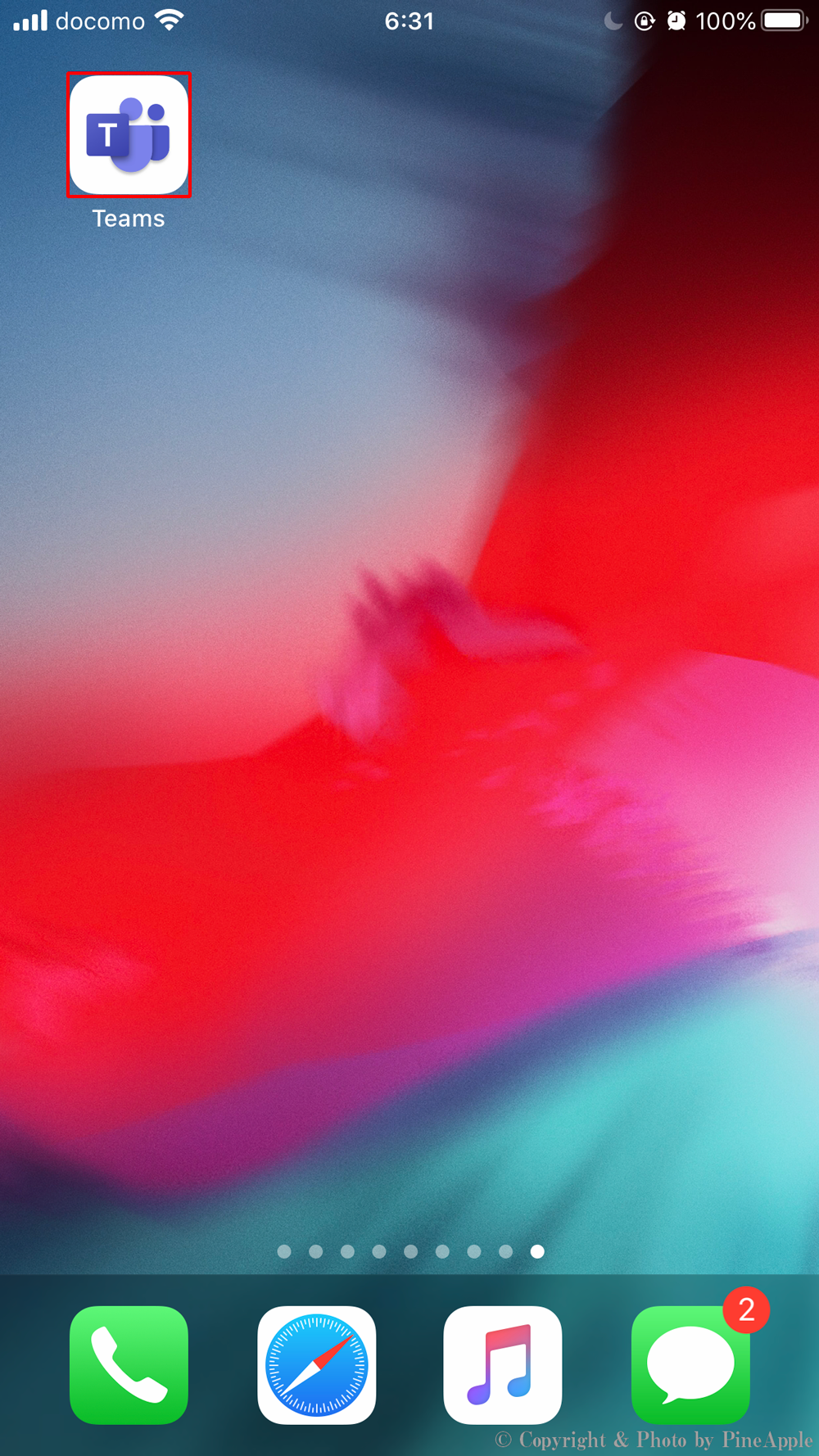 Microsoft Teams:Microsoft Teams を起動
ホーム画面から Microsoft Teams を起動します。
2. “メール アドレス、電話番号、または Skype 名を入力してください” の項目にアカウント名を入力
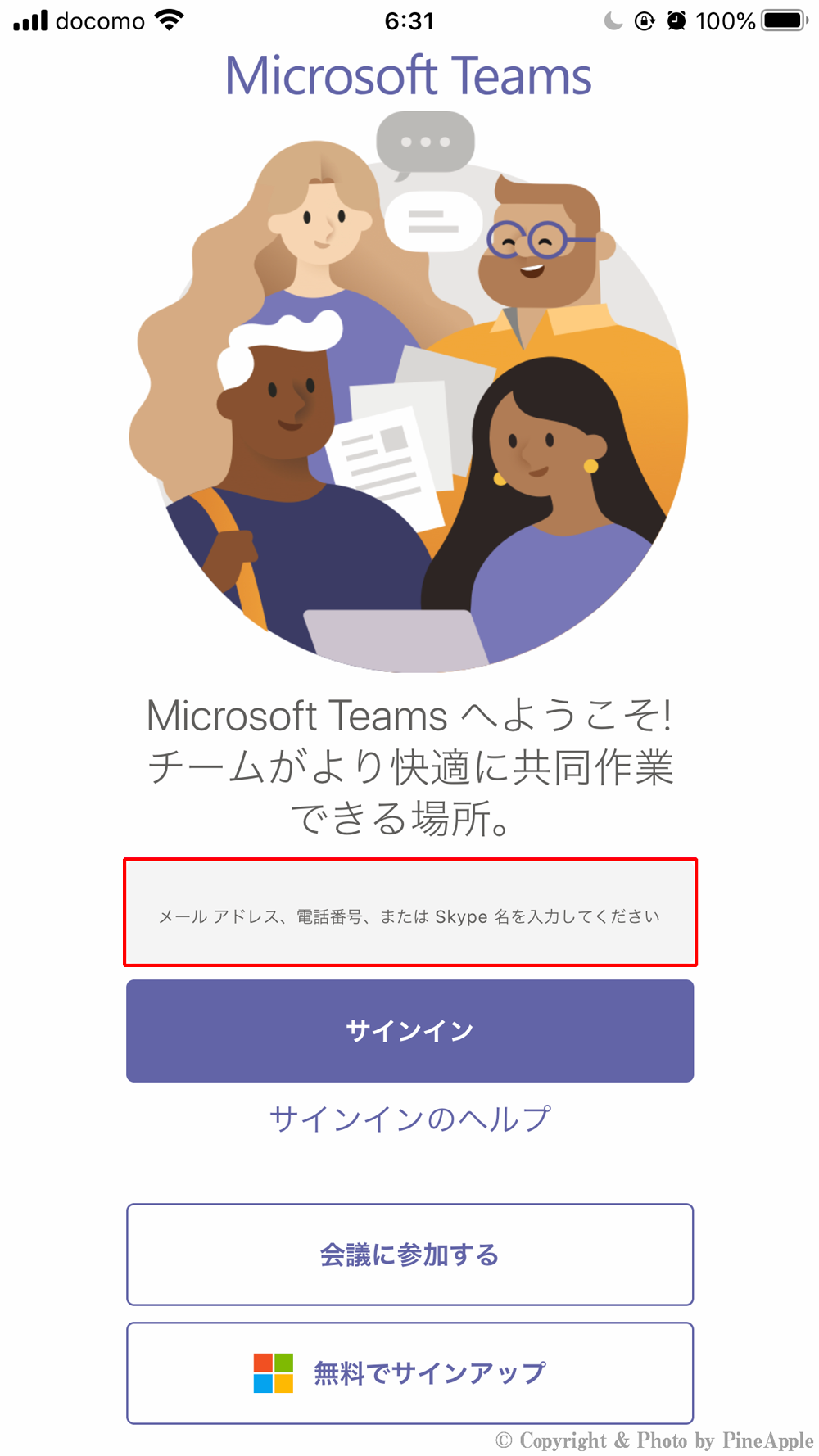 Microsoft Teams:”メール アドレス、電話番号、または Skype 名を入力してください” の項目にアカウント名を入力
“メール アドレス、電話番号、または Skype 名を入力してください” の項目にアカウント名を入力します。
3. [サインイン] をタップ
![Microsoft Teams:[サインイン] をタップ](https://pine-app1e.com/wp-content/uploads/2020/12/IMG_0325.png) Microsoft Teams:[サインイン] をタップ
Microsoft Teams:[サインイン] をタップ
“メール アドレス、電話番号、または Skype 名” を入力後、[サインイン] をタップします。
4. “パスワードの入力” 欄にアカウントの “PW(パスワード)” を入力し、[サインイン] をタップ
![Microsoft Teams:"パスワードの入力" 欄にアカウントの "PW(パスワード)" を入力し、[サインイン] をタップ](https://pine-app1e.com/wp-content/uploads/2020/12/IMG_0326.png) Microsoft Teams:”パスワードの入力” 欄にアカウントの “PW(パスワード)” を入力し、[サインイン] をタップ
Microsoft Teams:”パスワードの入力” 欄にアカウントの “PW(パスワード)” を入力し、[サインイン] をタップ
“パスワードの入力” 欄にアカウントの “PW(パスワード)” を入力し、[サインイン] をタップします。
5. ポップアップ表示される “サインインを承認しますか?” の [承認]をタップ
![Microsoft Teams:ポップアップ表示される "サインインを承認しますか?" の [承認]をタップ](https://pine-app1e.com/wp-content/uploads/2020/12/IMG_0327.png) Microsoft Teams:ポップアップ表示される “サインインを承認しますか?” の [承認]をタップ
Microsoft Teams:ポップアップ表示される “サインインを承認しますか?” の [承認]をタップ
“MFA(多要素認証)” を設定している場合は、ポップアップ表示される “サインインを承認しますか?” の画面内の [承認] をタップします。
![Microsoft Teams: "サインイン要求を承認" 画面で [承認] が完了するのを待ちます。](https://pine-app1e.com/wp-content/uploads/2020/12/IMG_0328.png) Microsoft Teams:
Microsoft Teams:“サインイン要求を承認” 画面で [承認] が完了するのを待ちます。
“サインイン要求を承認” 画面でサインインが [承認] されるのを待ちます。
6. 通知を許可する場合は、[許可] をタップ
![Microsoft Teams:通知を許可する場合は、[許可] をタップ](https://pine-app1e.com/wp-content/uploads/2020/12/IMG_0329.png) Microsoft Teams:通知を許可する場合は、[許可] をタップ
Microsoft Teams:通知を許可する場合は、[許可] をタップ
Microsoft Teams にサインインを行うと “”Teams” は通知を送信します。よろしいですか?通知方法は、テキスト、サウンド、アイコン バッジが利用できる可能性があります。通知方法は “設定” で設定できます。” のメッセージがポップアップ表示されます。
通知を許可する場合は、[許可] をタップします。
7. “”Teams” がマイクへのアクセスを求めています。電話をかけて、音声メッセージを録音することができます。” のポップアップ画面で、[OK] をタップ
![Microsoft Teams:""Teams" がマイクへのアクセスを求めています。電話をかけて、音声メッセージを録音することができます。" のポップアップ画面で、[OK] をタップ](https://pine-app1e.com/wp-content/uploads/2020/12/IMG_0330.png) Microsoft Teams:””Teams” がマイクへのアクセスを求めています。電話をかけて、音声メッセージを録音することができます。” のポップアップ画面で、[OK] をタップ
Microsoft Teams:””Teams” がマイクへのアクセスを求めています。電話をかけて、音声メッセージを録音することができます。” のポップアップ画面で、[OK] をタップ
“”Teams” がマイクへのアクセスを求めています。電話をかけて、音声メッセージを録音することができます。” のポップアップが表示されたら、[OK] をタップします。
8. チュートリアルを確認し、[次へ] をタップし、[OK] をタップ。
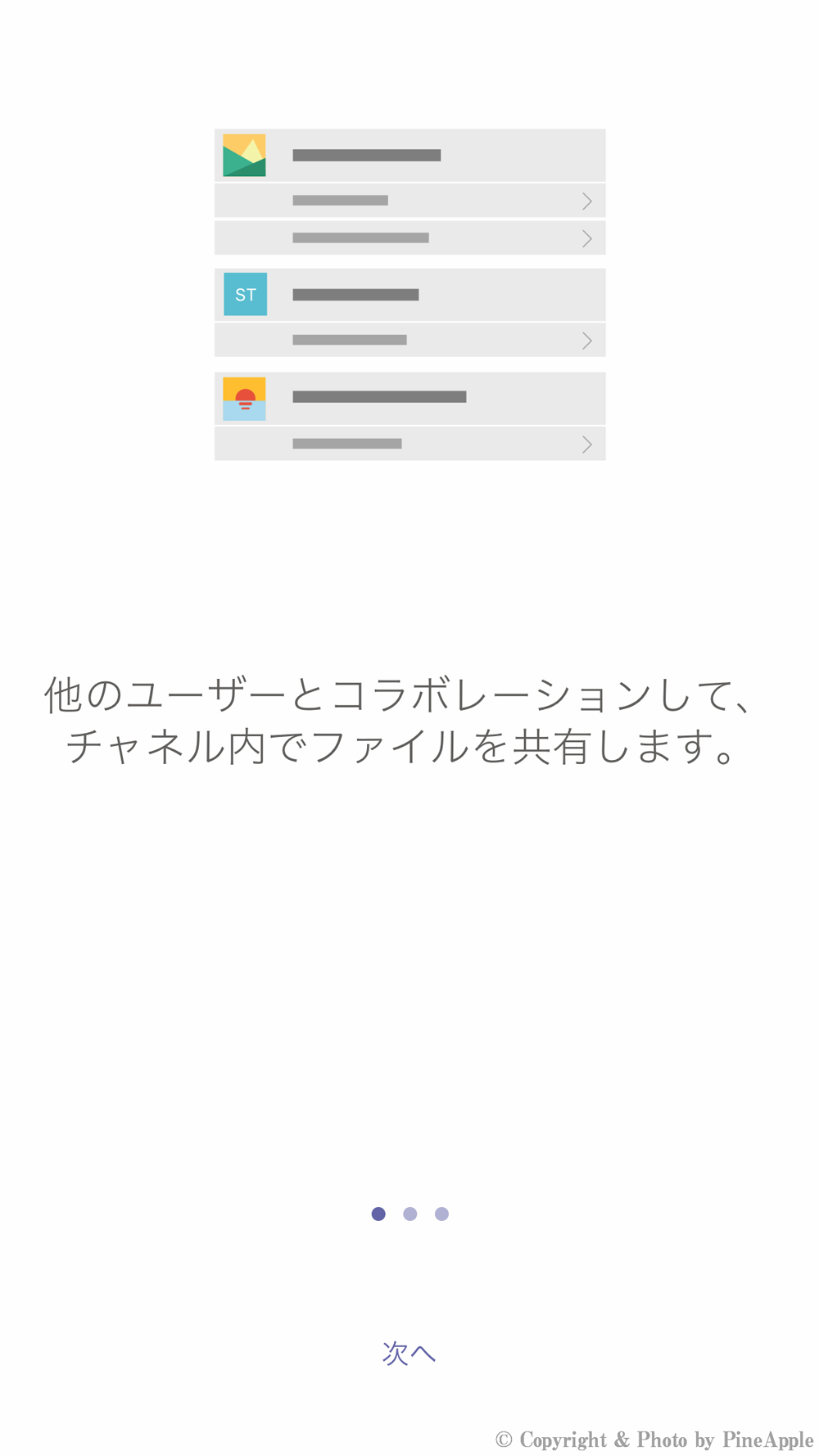 Microsoft Teams:”他のユーザーとコラボレーションして、チャネル内でファイルを共有します。”
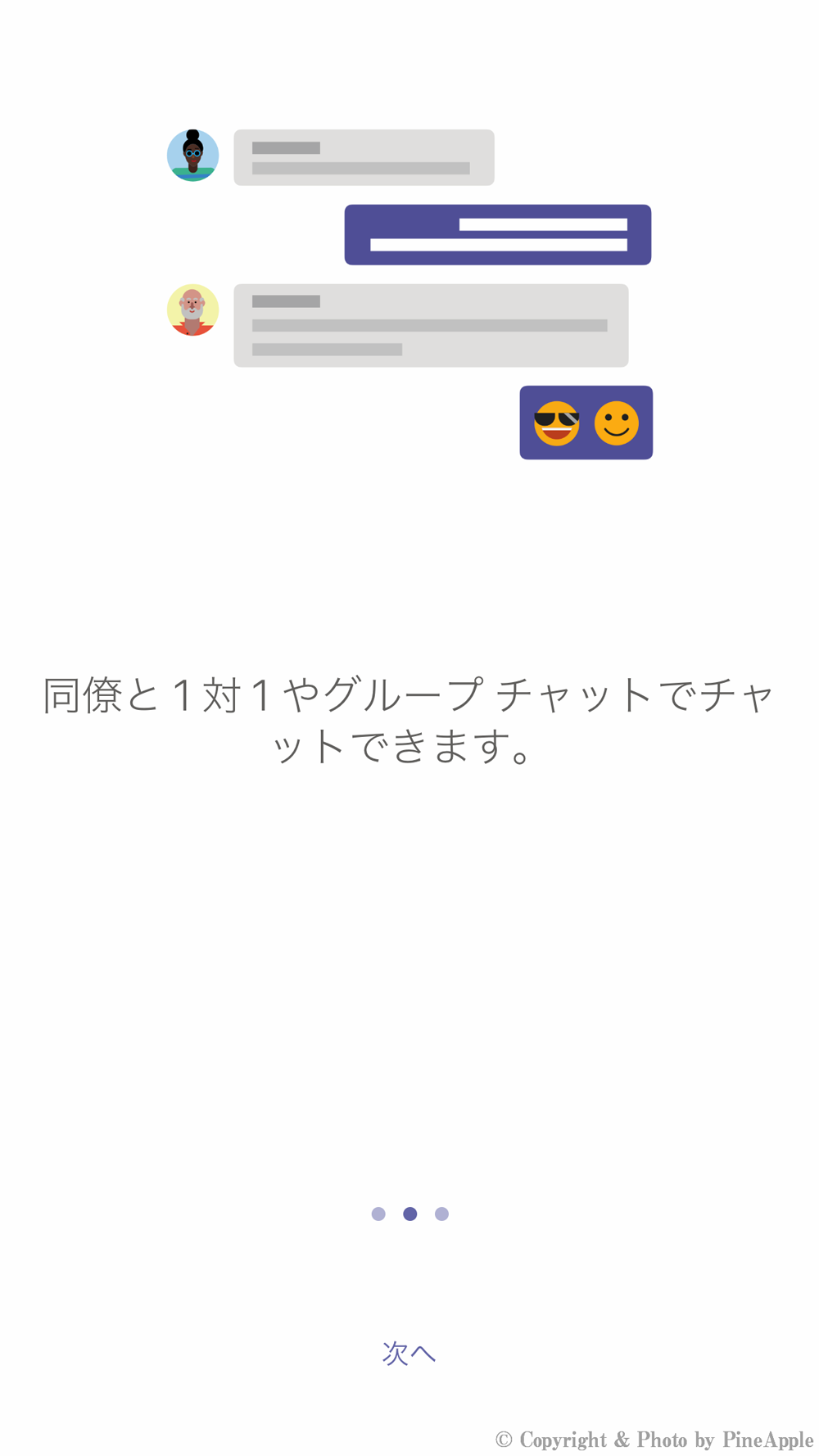 Microsoft Teams:”同僚と 1 対 1 やグループ チャットでチャットできます。”
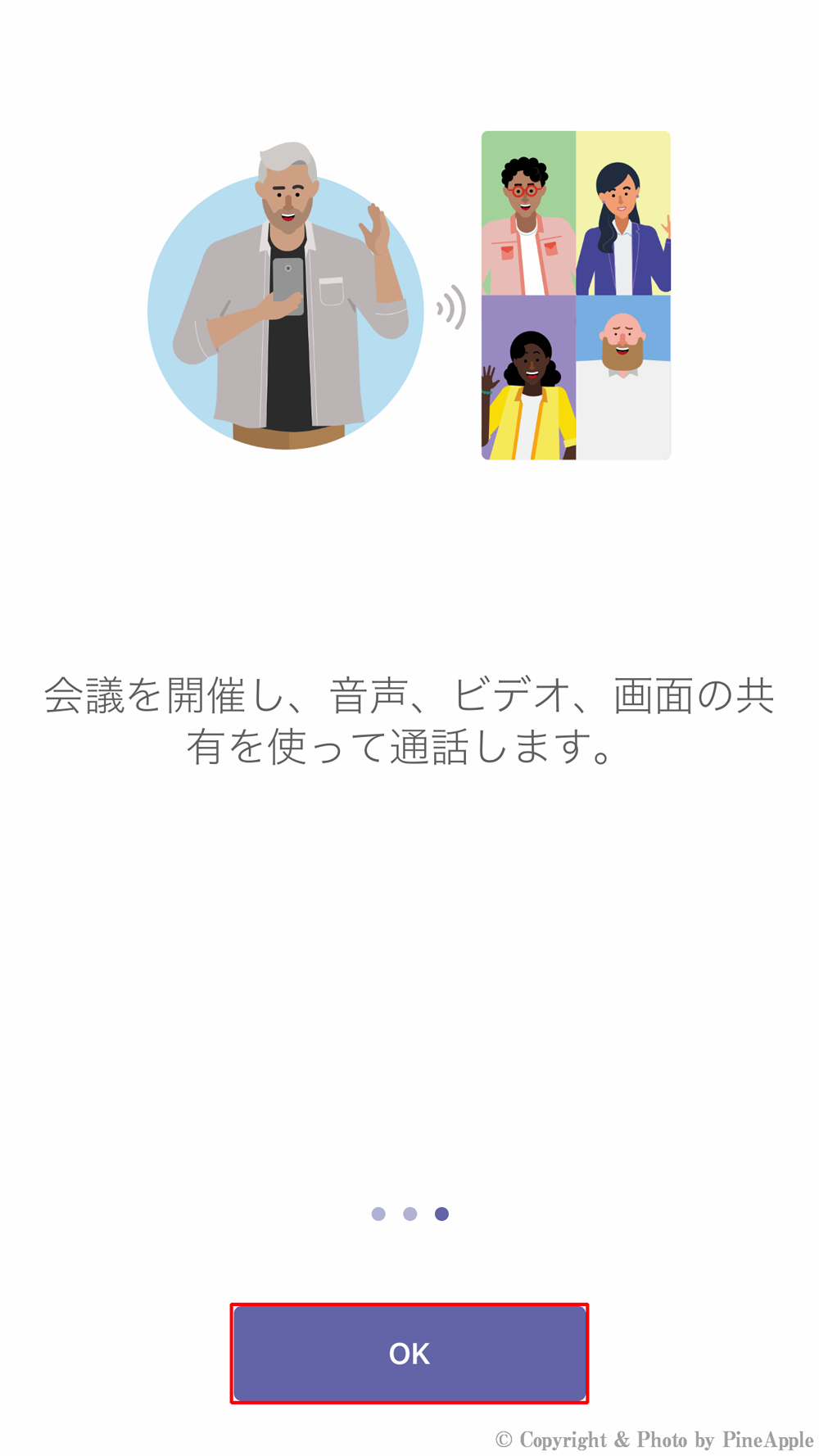 Microsoft Teams:”会議を開催し、音声、ビデオ、画面の共有を使って通話します。”
チュートリアルを確認し、[次へ]をタップします。
9. “サインイン” が完了
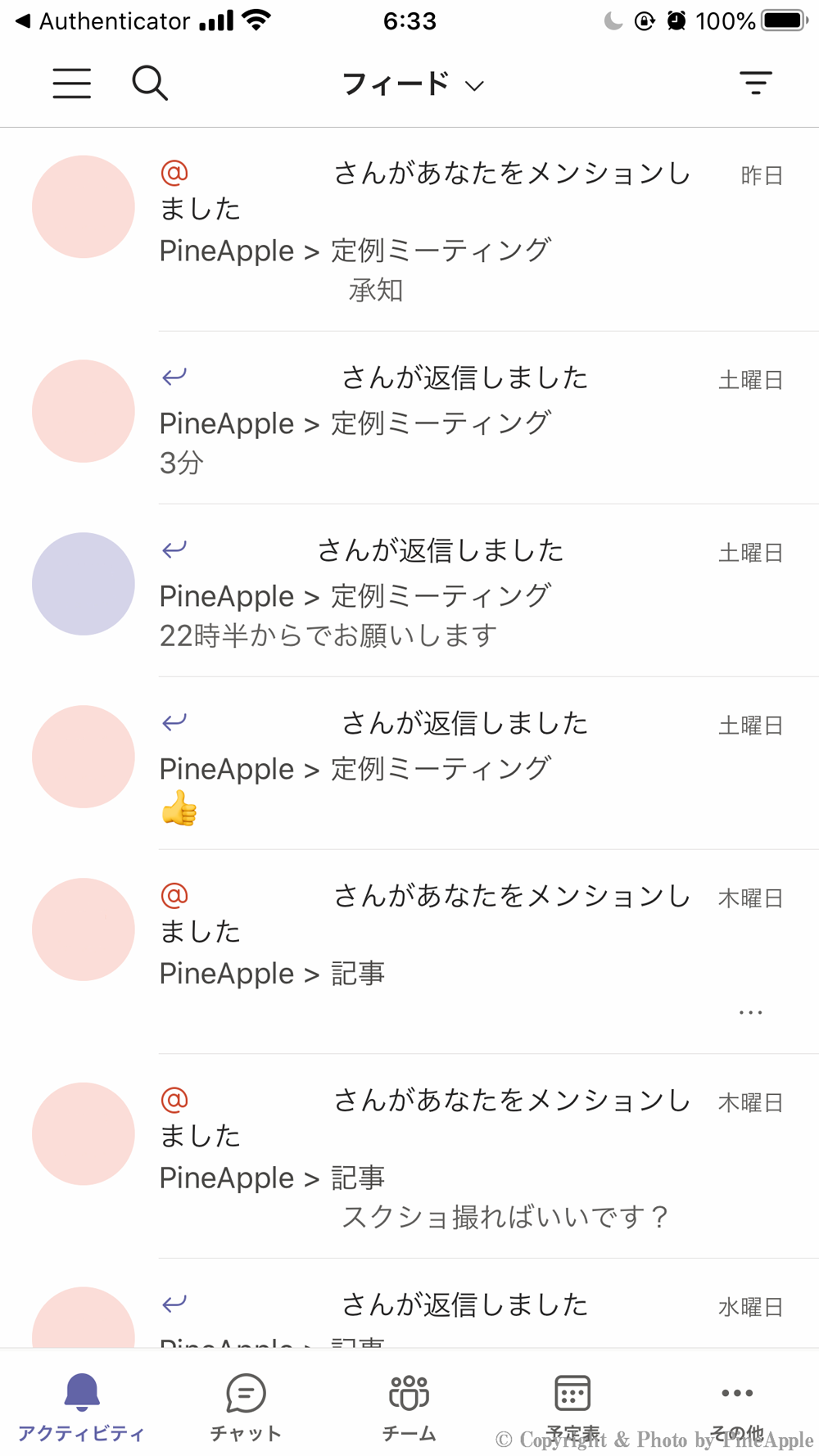 Microsoft Teams:”サインイン” が完了
“サインイン” が完了すると、[アクティビティ] のタブが表示されます。
Microsoft Teams とは?
Microsoft Teams は、Microsoft の提供するコラボレショーンツールになります。
- ・【アップデート情報】”Microsoft Teams 2.x 〜” の更新履歴まとめ
- ・【アップデート情報】”Microsoft Teams 3.x 〜” の更新履歴まとめ
- ・【Microsoft Teams】”Microsoft Teams” とは?
- ・【トラブルシューティング】”Microsoft Teams” のハードウェア要件について
- ・【トラブルシューティング】”Microsoft Teams” にサインインする方法【Windows 編】
- ・【トラブルシューティング】”Microsoft Teams” にサインインする方法【iOS 編】
- ・【トラブルシューティング】”Teams にアクセス許可が必要です” が表示された時の 4 つの手順とは?【iOS 15】
- ・【トラブルシューティング】Microsoft Teams のキャッシュの削除と再インストール【Windows】
- ・【トラブルシューティング】”Microsoft Teams” のキャッシュの削除と再インストール方法【Android】
- ・【トラブルシューティング】iOS 版 “Microsoft Teams” の [チャネル] 会議の操作方法
- ・【トラブルシューティング】メールでチャネル メッセージ投稿できる!投稿方法と注意点
- ・【トラブルシューティング】”Teams にアクセス許可が必要です” が表示された時の 4 つの手順とは?【iOS 15】
- ・【トラブルシューティング】Microsoft Teams のキャッシュの削除と再インストール【Windows】
- ・【トラブルシューティング】”Microsoft Teams” のキャッシュの削除と再インストール方法【Android】
- ・【トラブルシューティング】”Microssoft Teams” のスタートアップ起動を “オフ” にする方法【Windows 10】
- ・【トラブルシューティング】Microsoft Teams の左サイド メニュー バーにアプリを追加する 4 つの手順とは?【Windows】
- ・【トラブルシューティング】”Microsoft Teams PowerShell モジュール” をインストールする方法
- ・【トラブルシューティング】”Microsoft Teams” で開催された会議のレコーディング データの保存先の確認方法
関連リンク
- ・Microsoft Teams|リモート ワークのためのコラボレーション ツール:https://www.microsoft.com/ja-jp/microsoft-365/microsoft-teams/group-chat-software
- ・Microsoft Teams のヘルプとラーニング – Microsoft サポート:https://support.microsoft.com/ja-jp/teams?ui=ja-jp&rs=ja-jp&ad=jp
- ・Microsoft Teams のヘルプとラーニング – Microsoft サポート:https://docs.microsoft.com/ja-jp/microsoftteams/training-microsoft-teams-landing-page
- ・Microsoft 365 ロードマップ|Microsoft 365:https://www.microsoft.com/ja-jp/microsoft-365/roadmap
- ・Microsoft Teams is now a complete meeting and calling solution:https://techcommunity.microsoft.com/t5/microsoft-teams-blog/microsoft-teams-is-now-a-complete-meeting-and-calling-solution/ba-p/236042
- ・Microsoft Teams にようこそ – Microsoft Teams|Microsoft Docs:https://docs.microsoft.com/ja-jp/microsoftteams/teams-overview
- ・日本マイクロソフト – Official Home Page:https://www.microsoft.com/ja-jp/























































コメントはまだありません