







【トラブルシューティング】”Boot Camp アシスタント” を使って、Windows をインストールする手順
- 2007/10/27
- 👁 622 PV










“OS X 10.5 Leopard” 以降から搭載された “Boot Camp” 機能を利用すれば、“Mac” に Windows をインストールして、起動時に “macOS(旧:OS X)”、”Windows” と 2 つの OS を切り替えて利用できるようになります。
※ “Boot Camp” 機能の利用には、Intel® プロセッサーを搭載した Mac が必要になります。
本記事は、“Boot Camp” 機能についてのチュートリアルになります。
“Boot Camp アシスタント” とは?
-
“Boot Camp” を利用して、”macOS(旧:OS X)” 内に Windows をインストールすることで、お気に入りの MMO RPG や会計アプリケーション、Web ページの開発に伴う Windows のブラウザーでのチェックなどが行えるようになります。
- “Boot Camp” は、Windows ISO を用意して、“Boot Camp アシスタント” をひらいて画面に表示される指示に従うだけで、“Mac” 内にインストールが行えます。
“Boot Camp アシスタント” を利用して、Windows をインストールする方法
“Bood Camp アシスタント” を利用して、Intel® プロセッサー搭載 “Mac” に Windows をインストールする場合、新しい機種か古い機種かによって、インストール方法が異なります。
- ・MacBook
- ※ 2015 年以降にリリースされたモデル
- ・MacBook Air
- ※ 2012 年以降にリリースされたモデル
- ・MacBook Pro
- ※ 2012 年以降にリリースされたモデル
- ・Mac mini
- ※ 2012 年以降にリリースされたモデル
- ・iMac
- ※ 2012 年以降にリリースされたモデル
- ・iMac Pro
- ※ 全モデル
- ・Mac Pro
- ※ 2013 年以降にリリースされたモデル
1. 新しい機種の “Mac” に Windows をインストールする方法
1. インストールに必要なもの
必要なもの
- ・“Mac” に付属のキーボードとマウスまたはトラックパッド
- ※ これらを利用できない場合、別途、USB キーボードとマウスを用意してください。
- ・64 bit 版 Windows 10(Windows 10 Home または、Windows 10 Pro)のフル インストールが保存された ISO ファイル(ディスク イメージ)または、その他のインストール メディア
- ※ Windows 10 の ISO ファイル(ディスク イメージ)は、Microsoft のホーム ページ内からダウンロードが行えます。
- ・Windows の起動ドライブに必要な充分な空きストレージ領域
- ※ 64 GB 以上の空きストレージ領域があればインストールは行えますが、Windows アップデートも行われるため、128 GB 以上の空き領域を確保することで快適に利用できます。
- “iMac Pro” または、“Mac Pro” の RAM(メモリ)が 128 GB 以上の場合、Mac の搭載メモリと同量以上の空き領域が必要になります。
2. macOS(旧:OS X)のソフトウェア アップデートを確認
- Windows のインストールを行う前に、すべての “macOS(旧:OS X)” のアップデートを行います。
- “Mac” の管理者ユーザーでログインを行い、起動しているアプリケーションを終了後、ほかのすべてのユーザーをログアウトします。
- 1. 上部メニュー バー内の [(Apple)] – [システム設定] の順にクリックします。
- 2. サイド バー内の [一般] をクリックします。
- 3. [ソフトウェア アップデート] をクリックします。
- 4. 利用可能な “macOS(旧:OS X)” をすべてインストールします。
- 5. アップデートのインストール後、“Mac” が再起動したら、再度、[ソフトウェア アップデート] を確認し、追加のアップデートをインストールします。
3. Windows のインストール準備
[Boot Camp アシスタント] を利用して、Windows 用の BOOTCAMP という名前の新しいパーティーションを作成し、”Boot Camp サポート ソフトウェア” の DL(ダウンロード)が行えます。
重要:ノート型の
- 1. “Mac” で、[Boot Camp アシスタント] を起動します。
- ※ [アプリケーション] – [ユーティリティー] フォルダー内にあります。
- 2. “はじめに” の画面が表示されたら、[続ける] をクリックします。
- ※ システム上で使用可能な合計ディスク領域が確認されます。
- “Boot Camp” の領域を確保するために、古い Time Machine スナップショットとキャッシュされた iCloud ファイルが削除されます。
- このプロセスを完了するまでに長い時間を要する可能性があります。
- [中止] ボタンをクリックすると、このプロセスをスキップできます。
- 3. 内蔵ディスクが 1 つしかない場合、Windows ISO イメージを選択し、macOS パーティーションと Windows パーティーションの間にある分割バーをドラッグして、パーティーションのサイズを指定してから、[インストール] をクリックします。
- ※ 重要:あとでパーティーションのサイズを変更することはできません。
- 複数の内蔵ディスクがある場合、画面上の指示に従って、Windows をインストールしたいディスクをフォーマットし、Windows ISO イメージを選択します。
- ・起動ディスクを選択した場合:Windows 用の追加のパーティーションの作成が行えます。
- macOS パーティーションと Windows パーティーションの間にある分割バーをドラッグして、パーティーションのサイズを指定します。
- ・APFS でフォーマットされたディスクを選択した場合:ディスク上に Windows 用の追加のパーティーションを作成するか、ディスク全体を消去して Windows 用のパーティーションを作成するかの選択が行えます。
- 追加のパーティーションを作成する場合、macOS パーティーションと Windows パーティーションの間にある分割バーをドラッグして、パーティーションのサイズを指定します。
- ・APFS でフォーマットされていないディスクを選択した場合:ディスク全体を消去して、Windows 用のパーティーションを作成できます。
- ※ 選択したディスクにすでに Boot Camp が存在する場合、アンインストールすることもできます。
- 重要:あとでパーティーションのサイズを変更することはできません。
4. Wiondows をインストール
- 1. Windows インストーラーで、画面に表示される指示に従います。
- インストールが完了すると、Mac が Windows を利用して自動的に再起動します。
- 2. 画面に表示される指示に従って、Windows を設定します。
5. Windows に Boot Camp をインストール
Windows をインストール後、Mac に対応する Boot Camp ドライバーのインストールを開始します。
注記:サポート ソフトウェアが自動的にインストールされない場合、手動でインストールする必要があります。
- 1. Windows の Boot Camp インストーラーで、画面に表示される指示に従います。
- ※ 重要:インストーラーのダイアログで、絶対に [キャンセル] ボタンをクリックしないでください。
- “インストールするソフトウェアは、Windows ロゴ テストに合格していません” という警告メッセージが表示された場合、[続ける] ボタンをクリックして作業を続行してください。
- インストール中にインストーラーのダイアログが短い間、表示されますが、何もする必要はありません。
- ダイアログに、デバイス ソフトウェアをインストールするよう表示された場合、[インストール] をクリックしてください。
- 長期間変化がない場合、前面のウィンドウの背後に別のウィンドウが開いてプログラムが何らかの入力を待っているかもしれません。
- 開いているウィンドウの背後を確認してください。
- 2. インストールが完了したら、[完了] をクリックします。
- 3. “Mac” が再起動した後は、表示されるほかのインストーラーの指示に従います。
2. 古い機種の “Mac” にWindows をインストールする方法
1. インストールに必要なもの
必要なもの
- ・“Mac” に付属のキーボードとマウスまたはトラックパッド
- ※ これらを利用できない場合、別途、USB キーボードとマウスを用意してください。
- ・MS – DOS(FAT)でフォーマットされた空の 16 GB 以上の外付け USB フラッシュ ドライブ
- ※ 外付け USB フラッシュ ドライブを MS – DOS(FAT)でフォーマットする場合、[ディスク ユーティリティー] を利用します。
- [ディスク ユーティリティー] は、[アプリケーション] – [ユーティリティー] フォルダー内にあります。
- 1. [ディスク ユーティリティー] で、[表示] – [すべてのデバイスを表示] と選択します。
- 2. サイド バーで USB フラッシュ ドライブを選択し、ツール バーの [消去] をクリックします。
- 3. ダイアログで、USB フラッシュ ドライブの名前を入力し、[フォーマット] ポップアップ メニューから [MS – DOS(FAT)] を選択します。
- 4. [方式] ポップアップ メニューで、[マスター ブート レコード] を選択してから、[消去] をクリックします。
- ・64 bit 版 Windows 10(Windows 10 Home または、Windows 10 Pro)のフル インストールが保存された ISO ファイル(ディスク イメージ)または、その他のインストール メディア
- ※ Windows 10 の ISO ファイル(ディスク イメージ)は、Microsoft のホーム ページ内からダウンロードが行えます。
- ・Windows の起動ドライブに必要な充分な空きストレージ領域
- ※ 64 GB 以上の空きストレージ領域があればインストールは行えますが、Windows アップデートも行われるため、128 GB 以上の空き領域を確保することで快適に利用できます。
- “iMac Pro” または、“Mac Pro” の RAM(メモリ)が 128 GB 以上の場合、Mac の搭載メモリと同量以上の空き領域が必要になります。
2. “macOS(旧:OS X)” のソフトウェア アップデートを確認
- Windows のインストールを行う前に、すべての “macOS(旧:OS X)” のアップデートを行います。
- “Mac” の管理者ユーザーでログインを行い、起動しているアプリケーションを終了後、ほかのすべてのユーザーをログアウトします。
- 1. 上部メニュー バー内の [(Apple)] – [システム設定] の順にクリックします。
- 2. サイド バー内の [一般] をクリックします。
- 3. [ソフトウェア アップデート] をクリックします。
- 4. 利用可能な macOS(旧:OS X)をすべてインストールします。
- 5. アップデートのインストール後、“Mac” が再起動したら、再度、[ソフトウェア アップデート] を確認し、追加のアップデートをインストールします。
3. Windows のインストール準備
[Boot Camp アシスタント] を利用して、Windows 用の BOOTCAMP という名前の新しいパーティーションを作成し、”Boot Camp サポート ソフトウェア” の DL(ダウンロード)が行えます。
- 1. “Mac” の USB ポートに外付け USB フラッシュ ドライブを接続します。
- Windows および Windows サポート ソフトウェアのインストールが完了するまでに、それらのドライブは取り外さないでください。
- 2. “Mac” で、[Boot Camp アシスタント] を起動します。
- ※ [アプリケーション] – [ユーティリティー] フォルダー内にあります。
- 3. “はじめに” の画面が表示されたら、[続ける] をクリックします。
- ※ システム上で使用可能な合計ディスク領域が確認されます。
- “Boot Camp” の領域を確保するために、古い Time Machine スナップショットとキャッシュされた iCloud ファイルが削除されます。
- このプロセスを完了するまでに長い時間を要する可能性があります。
- [中止] ボタンをクリックすると、このプロセスをスキップできます。
- 4. “作業を選択” ステップで、すべての作業を選択し、[続ける] をクリックします。
- 5. “Windows インストール用の起動可能な USB ドライブを作成” ステップで、Windows ISO イメージと USB フラッシュ ドライブを選択し、[続ける] をクリックします。
- Windows ファイルが USB フラッシュ ドライブにコピーされます。
- このプロセスを完了するまでに長い時間を要する可能性があります。
- [中止] ボタンをクリックすると、このプロセスをスキップできます。
- 6. “Windows 用のパーティーションを作成” ステップで、macOS パーティーションと Windows パーティーションの間にある分割バーをドラッグし、パーティーションのサイズを指定します。
- 内蔵ドライブが複数ある場合、macOS がインストールされているドライブとは別のドライブを選択し、そのドライブに単一のパーティーションを作成して、Windows 専用ドライブにすることができます。
- ※ 重要:あとでパーティーションのサイズを変更することはできません。
- 7. [インストール] をクリックします。
4. Wiondows をインストール
- 1. Windows インストーラーで、画面に表示される指示に従います。
- 2. Windows のインストール先を指定するよう求められたら、[BOOTCAMP] パーティーションを選択し、[次へ] をクリックします。
- 警告:パーティーションを作成または削除したり、ほかのパーティーションを選択したりしないでください。
- それらを行うと macOS パーティーションのすべての内容が消えてしまうおそれがあります。
- 3. 引き続き画面に表示される指示に従って、Windows のインストールを完了します。
- インストールが完了すると、“Mac” が Windows を利用して自動的に再起動します。
- 4. 画面に表示される指示に従って、Windows を設定します。
5. Windows に Boot Camp をインストール
Windows をインストール後、“Mac” に対応する Boot Camp ドライバーのインストールを開始します。
注記:サポート ソフトウェアが自動的にインストールされない場合、手動でインストールする必要があります。
- 1. Windows の Boot Camp インストーラーで、画面に表示される指示に従います。
- ※ 重要:インストーラーのダイアログで、絶対に [キャンセル] ボタンをクリックしないでください。
- “インストールするソフトウェアは、Windows ロゴ テストに合格していません” という警告メッセージが表示された場合、[続ける] ボタンをクリックして作業を続行してください。
- インストール中にインストーラーのダイアログが短い間、表示されますが、何もする必要はありません。
- ダイアログに、デバイス ソフトウェアをインストールするよう表示された場合、[インストール] をクリックしてください。
- 長期間変化がない場合、前面のウィンドウの背後に別のウィンドウが開いてプログラムが何らかの入力を待っているかもしれません。
- 開いているウィンドウの背後を確認してください。
- 2. インストールが完了したら、[完了] をクリックし、[はい] をクリックして Mac を再起動します。
- 3. Mac が再起動した後は、表示されるほかのインストーラーの指示に従います。
Windows 10
“Windows 10” のサポートは終了しました
- 2025 年 10 月 14 日に “Windows 8.1” のサポートは終了しました。
- 引き続き Microsoft からのセキュリティー更新プログラムを受け取るには、最新の “Windows 11” への移行をオススメします。
1. Windows 10 Home
 Windows 10 Home
Windows 10 Home
価格
約 17,600 円(税込:19,008 円)
CPU
1 GHz 以上のプロセッサーまたは、システム オン チップ(SoC)
GPU
- DirectX 9 以上
- ※ WDDM 1.0 ドライバー
RAM(メモリ)
- 32 bit:1 GB
- 64 bit:2 GB
ストレージ
- 32 bit:16 GB
- 64 bit:32 GB
ディスプレイ
800 x 600
インターネット接続
- アップデートの実行、一部の機能の利用および DL(ダウンロード)には、インターネット接続が必要になります。
- Windows 10 Pro(S モード)、Windows 10 Pro Education(S モード)、Windows 10 Education(S モード)および、Windows 10 Enterprise(S モード)では、デバイスの初期セットアップ(Out of Box Experience または、OOBD)中にインターネット接続、Microsoft アカウント(MSA)または、Azure アクティビティ ディレクトリ(AAD)アカウントが必要となります。
- Windows 10(S モード)からデバイスを切り替える際にもインターネット接続が必要になります。

2. Windows 10 Pro
Windows 10 Pro
価格
約 25,800 円(税込:27,864 円)
CPU
1 GHz 以上のプロセッサーまたは、システム オン チップ(SoC)
GPU
- DirectX 9 以上
- ※ WDDM 1.0 ドライバー
RAM(メモリ)
- 32 bit:1 GB
- 64 bit:2 GB
ストレージ
- 32 bit:16 GB
- 64 bit:32 GB
ディスプレイ
800 x 600
インターネット接続
- アップデートの実行、一部の機能の利用および DL(ダウンロード)には、インターネット接続が必要になります。
- Windows 10 Pro(S モード)、Windows 10 Pro Education(S モード)、Windows 10 Education(S モード)および、Windows 10 Enterprise(S モード)では、デバイスの初期セットアップ(Out of Box Experience または、OOBD)中にインターネット接続、Microsoft アカウント(MSA)または、Azure アクティビティ ディレクトリ(AAD)アカウントが必要となります。
- Windows 10(S モード)からデバイスを切り替える際にもインターネット接続が必要になります。
Windows 8.1
 Windows 8.1
“Windows 8.1” のサポートは終了しました
- 2023 年 1 月 10 日に “Windows 8.1” のサポートは終了しました。
- 引き続き Microsoft からのセキュリティー更新プログラムを受け取るには、最新の “Windows 11” への移行をオススメします。
1. Windows 8.1 Home
Windows 8.1 Home
価格
約 13,800 円(税込:14,904 円)
CPU
PAE、NX および SSE2 のサポートされている 1 GHz 以上のプロセッサー
GPU
- Microsoft DirectX 9 Graphics デバイス
- ※ WWDM ドライバー付き
RAM(メモリ)
- 32 bit:1 GB
- 64 bit:2 GB
ストレージ
- 32 bit:16 GB
- 64 bit:20 GB
2. Windows 8.1 Pro
Windows 8.1
Windows 8.1 Pro
価格
約 25,800 円(税込:27,864 円)
CPU
PAE、NX および SSE2 のサポートされている 1 GHz 以上のプロセッサー
GPU
- Microsoft DirectX 9 Graphics デバイス
- ※ WWDM ドライバー付き
RAM(メモリ)
- 32 bit:1 GB
- 64 bit:2 GB
ストレージ
- 32 bit:16 GB
- 64 bit:20 GB
Windows 8
 Windows 8 Pro
1. Windows 8 Home
Windows 8 Home
価格
約 13,800 円(税込:14,904 円)
CPU
PAE、NX および SSE2 のサポートされている 1 GHz 以上のプロセッサー
GPU
- Microsoft DirectX 9 Graphics デバイス
- ※ WWDM ドライバー付き
RAM(メモリ)
- 32 bit:1 GB
- 64 bit:2 GB
ストレージ
- 32 bit:16 GB
- 64 bit:20 GB
2. Windows 8 Pro
Windows 8 Pro
価格
約 25,800 円(税込:27,864 円)
CPU
PAE、NX および SSE2 のサポートされている 1 GHz 以上のプロセッサー
GPU
- Microsoft DirectX 9 Graphics デバイス
- ※ WWDM ドライバー付き
RAM(メモリ)
- 32 bit:1 GB
- 64 bit:2 GB
ストレージ
- 32 bit:16 GB
- 64 bit:20 GB
Windows 7
“Windows 7” のサポートは終了しました
- 2020 年 1 月 14 日に “Windows 7” のサポートは終了しました。
- 引き続き Microsoft からのセキュリティー更新プログラムを受け取るには、最新の Windows 11 への移行をオススメします。
1. Windows 7 Home Premium
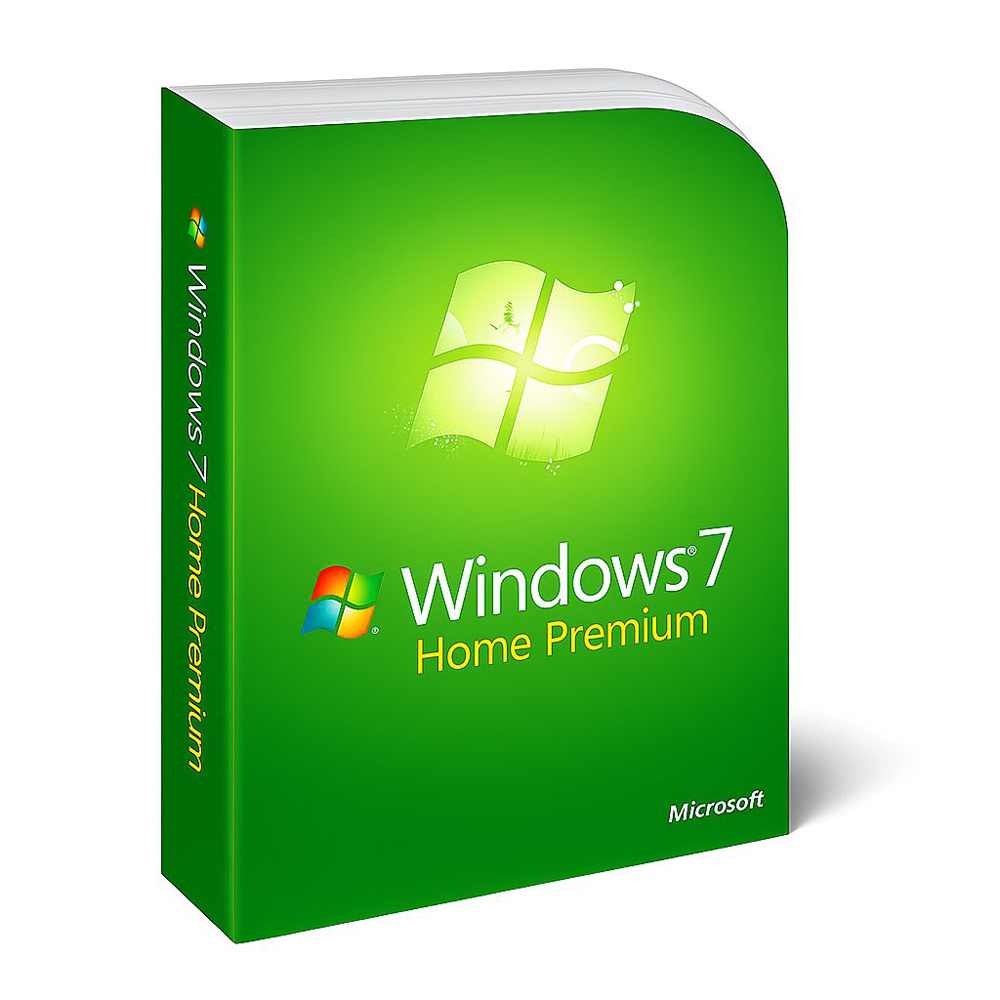 Windows 7 Home Premium
Windows 7 Home Premium
価格
約 24,800 円(税込:26,040 円)
CPU
32 bit(x86)または、64 bit(x64)の 1 GHz 以上のプロセッサー
GPU
- Microsoft DirectX 9 Graphics デバイス
- ※ WWDM 1.0 以上のドライバー付き
RAM(メモリ)
- 32 bit:1 GB
- 64 bit:2 GB
ストレージ
- 32 bit:16 GB
- 64 bit:20 GB
2. Windows 7 Professional
Windows 7 Professional
価格
約 37,800 円(税込:39,690 円)
CPU
32 bit(x86)または、64 bit(x64)の 1 GHz 以上のプロセッサー
GPU
- Microsoft DirectX 9 Graphics デバイス
- ※ WWDM 1.0 以上のドライバー付き
RAM(メモリ)
- 32 bit:1 GB
- 64 bit:2 GB
ストレージ
- 32 bit:16 GB
- 64 bit:20 GB
3. Windows 7 Ultimate
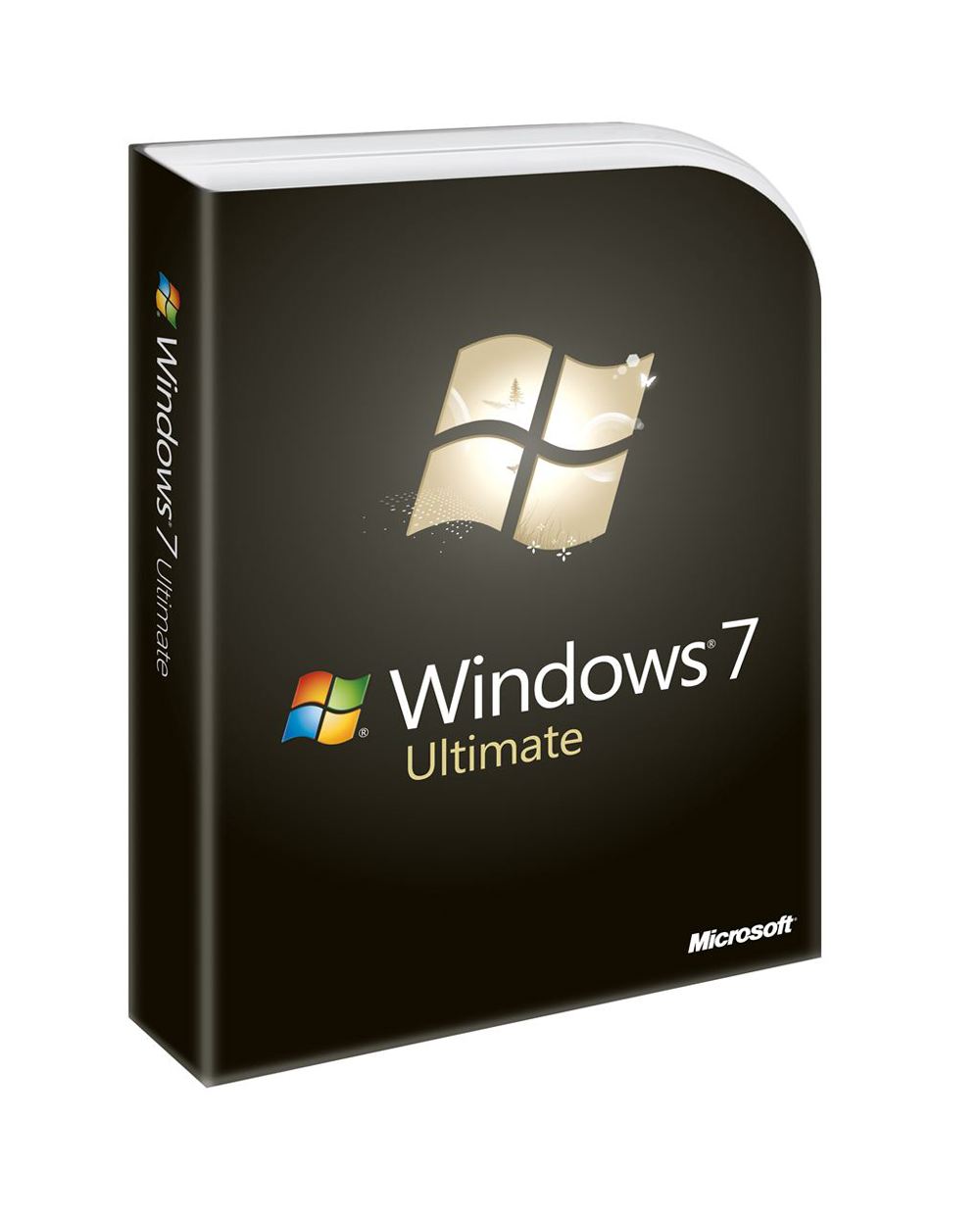 Windows 7 Ultimate
Windows 7 Ultimate
価格
約 38,800 円(税込:40,740 円)
CPU
32 bit(x86)または、64 bit(x64)の 1 GHz 以上のプロセッサー
GPU
- Microsoft DirectX 9 Graphics デバイス
- ※ WWDM 1.0 以上のドライバー付き
RAM(メモリ)
- 32 bit:1 GB
- 64 bit:2 GB
ストレージ
- 32 bit:16 GB
- 64 bit:20 GB
Apple 関連記事一覧
Apple のキャンペーン 関連記事一覧
Apple 関連記事一覧
iPhone 関連記事一覧
iPad 関連記事一覧
Mac 関連記事一覧
Apple TV 関連記事一覧
オーディオ 関連記事一覧
アクセサリー 関連記事一覧
Apple Special Event、WorldWide Developer Conference 関連記事一覧
オススメ記事一覧
関連リンク
- ・Mac 用 Boot Camp アシスタント ユーザー ガイド – Apple サポート(日本):https://support.apple.com/ja-jp/guide/bootcamp-assistant/welcome/mac
- ・Boot Camp を使用して新しい機種の Mac に Windows をインストールする – Apple サポート(日本):https://support.apple.com/ja-jp/guide/bootcamp-assistant/bcmp173b3bf2/6.1/mac/
- ・Boot Camp を使用して古い機種の Mac に Windows をインストールする – Apple サポート(日本):https://support.apple.com/ja-jp/guide/bootcamp-assistant/bcmp09f5f773/6.1/mac/
- ・Boot Camp アシスタントで Mac に Windows 10 をインストールする – Apple サポート(日本):https://support.apple.com/ja-jp/102622
- ・Mac に Windows サポート ソフトウェアをダウンロードしてインストールする – Apple サポート(日本):https://support.apple.com/ja-jp/102465
- ・アップル – サポート – マニュアル(日本):https://support.apple.com/ja_JP/manuals/macoscomponents
- ・Apple(日本):https://www.apple.com/jp/
- ・Check Windows 10 System Requirements & Specs|Microsoft:https://www.microsoft.com/ja-jp/windows/windows-10-specifications
- ・以前のバージョンの Windows のサポート終了|Microsoft:https://www.microsoft.com/ja-jp/windows/end-of-support
- ・Windows 10 support has ended on October 14, 2025 – Microsoft Support:https://support.microsoft.com/ja-jp/windows/2ca8b313-1946-43d3-b55c-2b95b107f281
- ・Windows 10 system requirements – Microsoft Support:https://support.microsoft.com/ja-jp/windows/6d4e9a79-66bf-7950-467c-795cf0386715
- ・System requirements – Microsoft Support:https://support.microsoft.com/ja-jp/windows/2f327e5a-2bae-4011-8848-58180a4353a7
- ・Windows 7 system requirements – Microsoft Support:https://support.microsoft.com/ja-jp/windows/df0900f2-3513-a851-13e7-0d50bc24e15f



























コメントはまだありません