







【トラブルシューティング】”Microsoft Teams” にサインインする方法【Windows 編】
- 2020/12/12
- 👁 579 PV










Microsoft が提供する Microsoft 365 の Microsoft Teams の Windows 版クライアントアプリへのサインイン方法のチュートリアルになります。
“Microsoft Teams” とは?
“Microsoft Teams” は、“Microsoft” の提供するコラボレショーンツールになります。
Microsoft Teams 関連記事一覧
“Microsoft Teams” にサインインする手順
“Microsoft Teams” を起動します。
1. Microsoft Teams の”サインイン アドレス” の欄に職場、学校または “Microsoft アカウント” を入力
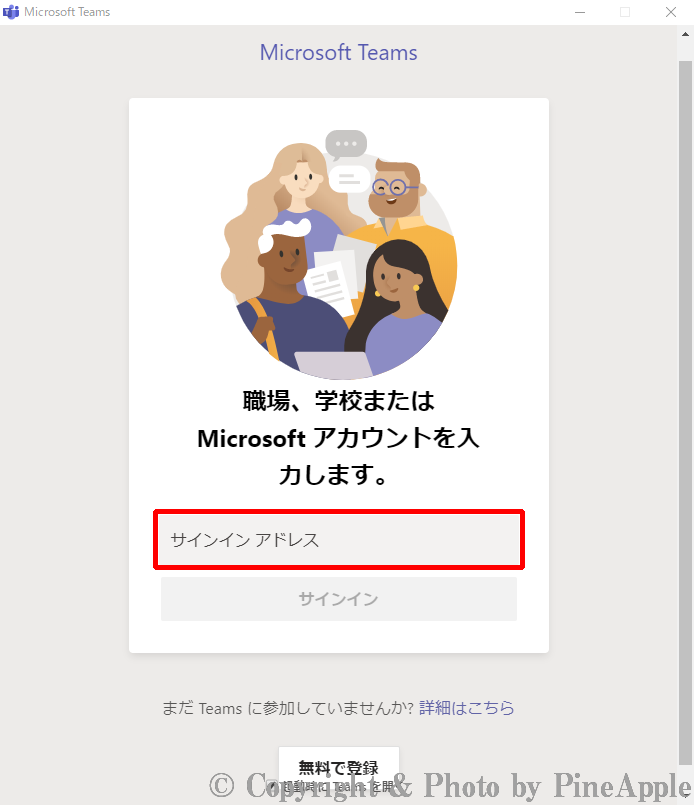 Microsoft Teams:Microsoft Teams の “サインイン アドレス” の欄に職場、学校または “Microsoft アカウント” を入力
起動した “Microsoft Teams” の “サインイン アドレス” の欄に職場、学校などのテナントのユーザーまたは “Microsoft アカウント” を入力します。
2. 有効なアカウントを入力すると “サインイン” をクリック
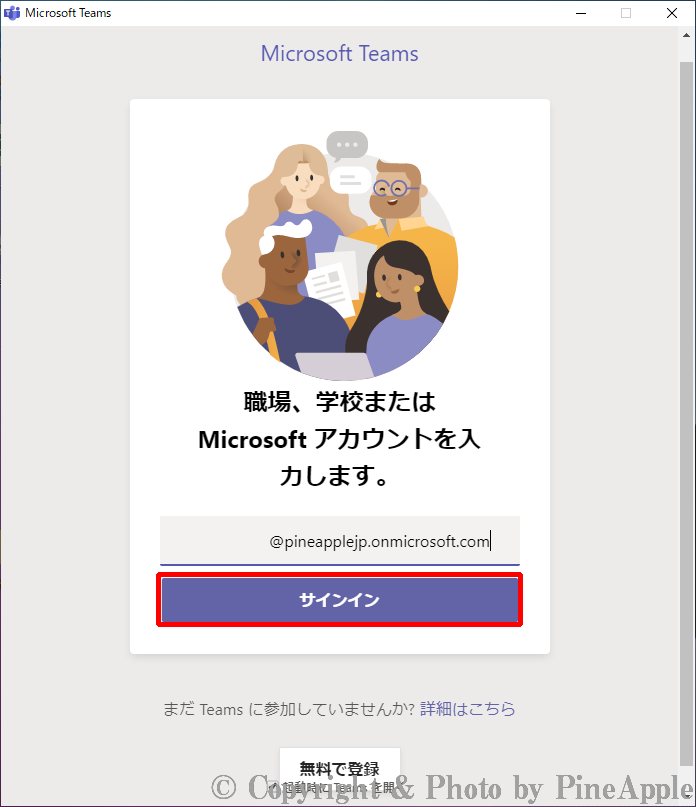 Microsoft Teams:有効なアカウントを入力すると “サインイン” をクリック
有効なアカウントを入力し、”サインイン” をクリックします。
3. アカウントの PW(パスワード)を入力し、”サインイン” をクリック
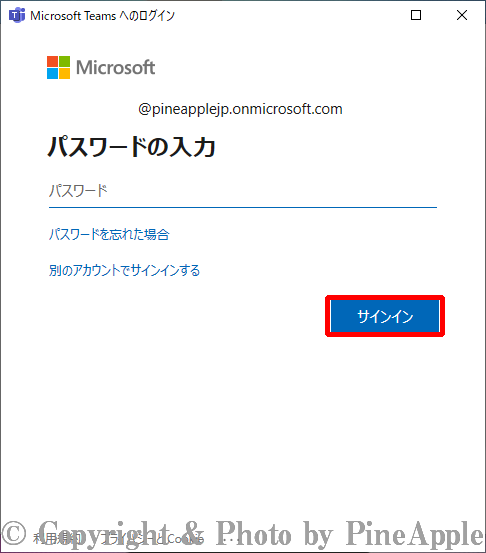 Microsoft Teams:アカウントの PW(パスワード)を入力し、”サインイン” をクリック
アカウントの PW(パスワード)を入力し、”サインイン”をクリックします。
4. 表示されるポップアップ画面の “OK”をクリック
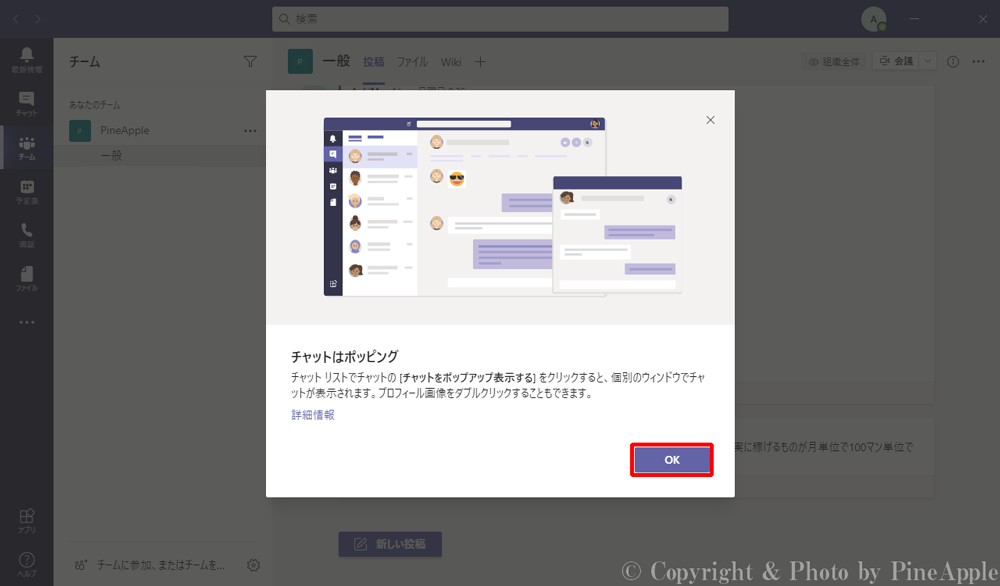 Microsoft Teams:表示されるポップアップ画面の “OK” をクリック
表示されるポップアップ画面の “OK”をクリックします。
関連リンク
- ・Microsoft Teams|リモート ワークのためのコラボレーション ツール:https://www.microsoft.com/ja-jp/microsoft-365/microsoft-teams/group-chat-software
- ・Microsoft Teams のヘルプとラーニング – Microsoft サポート:https://support.microsoft.com/ja-jp/teams?ui=ja-jp&rs=ja-jp&ad=jp
- ・Microsoft Teams のヘルプとラーニング – Microsoft サポート:https://docs.microsoft.com/ja-jp/microsoftteams/training-microsoft-teams-landing-page
- ・Microsoft 365 ロードマップ|Microsoft 365:https://www.microsoft.com/ja-jp/microsoft-365/roadmap
- ・Microsoft Teams is now a complete meeting and calling solution:https://techcommunity.microsoft.com/t5/microsoft-teams-blog/microsoft-teams-is-now-a-complete-meeting-and-calling-solution/ba-p/236042
- ・Microsoft Teams にようこそ – Microsoft Teams|Microsoft Docs:https://docs.microsoft.com/ja-jp/microsoftteams/teams-overview
- ・Zoomミーティング – Zoom:https://zoom.us/jp-jp/meetings.html
- ・日本マイクロソフト – Official Home Page:https://www.microsoft.com/ja-jp/



































































コメントはまだありません