







【トラブルシューティング】”MMS” の設定する 13 の手順【au】【iOS 5】
- 2011/11/01
- 👁 1,287 PV










au の “iPhone” で “MMS(Multimedia Messaging Service)” を設定する方法のチュートリアルになります。
au では “iPhone 4s” がリリースされた頃は “MMS(Multimedia Messaging Service)” に未対応だったため、キャリア メール(”@ezweb.ne.jp”)は [メール] アプリケーションに設定して利用する方法のみが提供されていました。
しかしながら、2012 年 4 月 16 日(月)のキャリア アップデートによって、“MMS(Multimedia Messaging Service)” への対応が行われ、[メッセージ] アプリケーションでも使用できるようになりました。
- ・キャリア メール(@au.com、@ezweb.ne.jp)は、[メール] アプリケーション、または、[メッセージ] アプリケーションに設定して利用することができます。
- ※ [メール] アプリケーションで閲覧したメッセージは、[メッセージ] アプリケーションに引き継がれないため、留意してください。
“MMS(Multimedia Messaging Service)” のキャリア別対応可否一覧
1. キャリア別 “MMS(Multimedia Messaging Service)” 対応一覧
- メール アドレス:@softbank.ne.jp
- ○
- メール アドレス:@au.com、@ezweb.ne.jp
- ○

“MMS(Multimedia Messaging Service)”、”SMS(ショート メッセージ サービス)” の違い
まずは、”SMS(ショート メッセージ サービス)” と MMS(Multimedia Messaging Service)” の違いについて押さえておきましょう。
1. “MMS(Multimedia Messaging Service)” とは?
2. “SMS(ショート メッセージ サービス)” とは?
3. “MMS(Multimedia Messaging Service)”、”SMS(ショート メッセージ サービス)” の違い
1. MMS(Multimedia Messaging Service)
- メール アドレス:@softbank.ne.jp
- 送信先:メール アドレス
- ※ 携帯電話、PHS、コンピューター(Mac、Windows)など
- 送信料:パケット定額サービス(国内)
- 現地通信事業者により異なります(海外)
- データ サイズ:2 MB
- アドレス設定:必要
- 絵文字:対応
- アドレス:@au.com、@ezweb.ne.jp
- 送信先:メール アドレス
- ※ 携帯電話、PHS、コンピューター(Mac、Windows)など
- 送信料:パケット定額サービス
- データ サイズ:3 MB
- アドレス設定:必要
- 絵文字:対応
2. SMS(ショート メッセージ サービス)
SMS(ショート メッセージ サービス)
- アドレス:携帯電話
- ※ au、NTT docomo、Y!mobile、UQ mobile、SMS 付きプランの MVNO など)、PHS、コンピューター(Mac、Windows)など
- 送信先:ケータイ
- 料金:3 〜 30 円(1 通)
- アドレス設定:不要
[メッセージ] アプリケーションと [メール] アプリケーションの違い(au)
- [メッセージ] アプリケーションと [メール] アプリケーションのいずれの利用時においても、メール件数や受信可能な 1 通あたりのメッセージ サイズ、サーバー上の保存期限などの基本的な機能面では差異はありません。
- ただし、[メッセージ] アプリケーションに “MMS(Multimedia Messaging Service)” として設定していると、デコレーション メールを受信した際には画像として認識されるようになります。
- このため、本文とは異なる吹き出しとして表示されるようになるため、視認性が悪くなるといったデメリットがあります。
- また、Wi-Fi(無線 LAN)環境での送受信に対応していなかったり、メール サーバー上からの再送期限が 3 日間といった制限もあったりするので、留意しましょう。
- いずれにせよ、“au” のメール アドレスを [メッセージ] アプリケーションに “MMS(Multimedia Messaging Service)” として設定することはユーザーの好みに依存する設定となるため、上記の留意点を理解したうえで設定しましょう。
1. メッセージ
プッシュ通知
○
絵文字
○
デコレーション メールの受信
△
1 通あたりの最大サイズ
3 MB
Wi-Fi(無線 LAN)接続のみでの送受信
x
海外利用
- △
- ※ CDMA 対応地域のみ
メール件数
2,000 件
メール サーバーの総容量
200 MB
保存期間
- 無期限
- ※ 再送期限 3 日
2. メール
プッシュ通知
○
絵文字
○
デコレーション メールの受信
○
1 通あたりの最大サイズ
3 MB
Wi-Fi(無線 LAN)接続のみでの送受信
○
海外利用
○
メール件数
2,000 件
メール サーバーの総容量
200 MB
保存期間
無期限
[メッセージ] アプリケーションに “MMS(Multimedia Messaging Service)” として設定する方法
- “MMS(Multimedia Messaging Service)” として設定を行う場合、以下手順にて行ってください。
- ※ 本設定を行う場合、Wi-Fi への接続中は行えないため、一時的に Wi-Fi のオフ、または接続を切るなどの対応を行ってください。
1. [メッセージ] アプリケーションをタップ
![メッセージ:[メッセージ] アプリケーションをタップ](https://pine-app1e.com/wp-content/uploads/2020/10/IMG_0021.png) メッセージ:[メッセージ] アプリケーションをタップ
メッセージ:[メッセージ] アプリケーションをタップ
ホーム画面に、[メッセージ] アプリケーションをタップします。
2. 新規メッセージを作成
新規メッセージを作成しましょう。
3. 宛先に “#5000” を指定の上、[SMS/MMS] 内に “1234” と入力し、[送信] をタップ
![メッセージ:宛先に "#5000" を指定の上、[SMS/MMS] 内に "1234" と入力し、[送信] をタップ](https://pine-app1e.com/wp-content/uploads/2020/10/IMG_0022.png) メッセージ:宛先に “#5000” を指定の上、[SMS/MMS] 内に “1234” と入力し、[送信] をタップ
メッセージ:宛先に “#5000” を指定の上、[SMS/MMS] 内に “1234” と入力し、[送信] をタップ
宛先に “#5000” を指定の上、[SMS/MMS] 内に “1234” と入力し、[送信] をタップします。
4. “1234” のメッセージの送信後、プロファイルのインストール用の URL 付きメッセージを受信
“1234” のメッセージの送信後、プロファイルのインストール用の URL 付きメッセージを受信します。
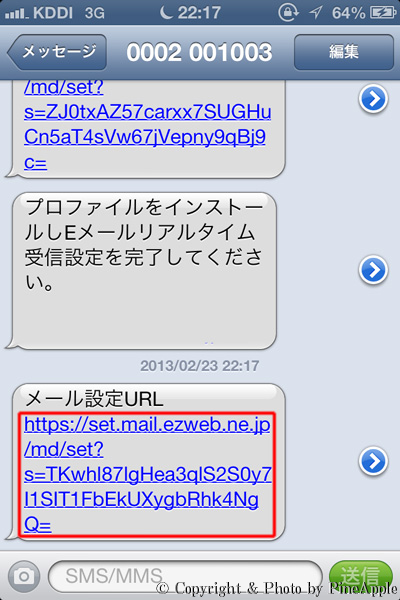 メッセージ:”1234″ のメッセージの送信後、プロファイルのインストール用の URL 付きメッセージを受信
プロファイルをインストールし E メール リアルタイム受信設定を完了してください。
- メール設定 URL
- https://set.mail.ezweb.ne.jp/md/set?s=******
5. プロファイルのインストール用の URL をタップし、au の “メール設定” ページへアクセス
メッセージ:”1234″ のメッセージの送信後、プロファイルのインストール用の URL 付きメッセージを受信
受信したプロファイルのインストール用の URL をタップし、“au” の “メール設定” ページへアクセスします。
6. “メール設定” ページ内下部の [メッセージ アプリ(MMS)で Ezweb メールを利用する] をタップ
![メッセージ:"メール設定" ページ内下部の [メッセージ アプリ(MMS)で Ezweb メールを利用する] をタップ](https://pine-app1e.com/wp-content/uploads/2020/10/IMG_0025.png) メッセージ:”メール設定” ページ内下部の [メッセージ アプリ(MMS)で Ezweb メールを利用する] をタップ
メッセージ:”メール設定” ページ内下部の [メッセージ アプリ(MMS)で Ezweb メールを利用する] をタップ
“メール設定” ページ内下部の [メッセージ アプリ(MMS)で Ezweb メールを利用する] をタップします。
メール設定
[メール アドレス変更・迷惑メール フィルター・自動転送]
MMS 新着メッセージ問合せ
[メール センターに蓄積されている MMS メッセージを再配信します]
利用アプリ変更([ヘルプ])
- [メール アプリ(リアルタイム受信)で EZweb メールを利用する]
- [メッセージ アプリ(MMS)で EZweb メールを利用する]
- ※ 上記以外のアプリやビジネス メール アドレス(biz.ezweb.ne.jp)をご利用の方は [手動設定] をおこなってください。
7. [MMS 利用設定] をタップ
![メッセージ:[MMS 利用設定] をタップ](https://pine-app1e.com/wp-content/uploads/2020/10/IMG_0026.png) メッセージ:[MMS 利用設定] をタップ
メッセージ:[MMS 利用設定] をタップ
[MMS 利用設定] をタップします。
8. “設定が完了しました” と表示されたことを確認
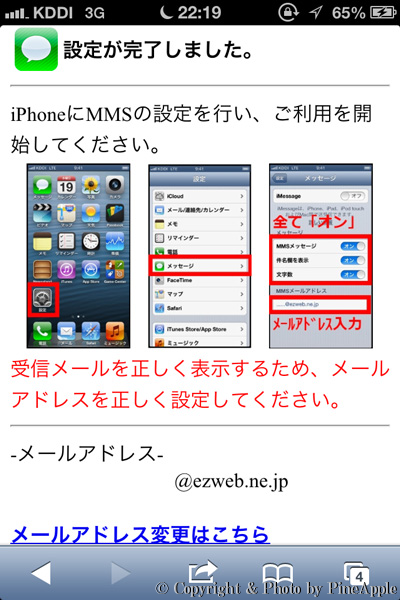 メッセージ:”設定が完了しました” と表示されたことを確認
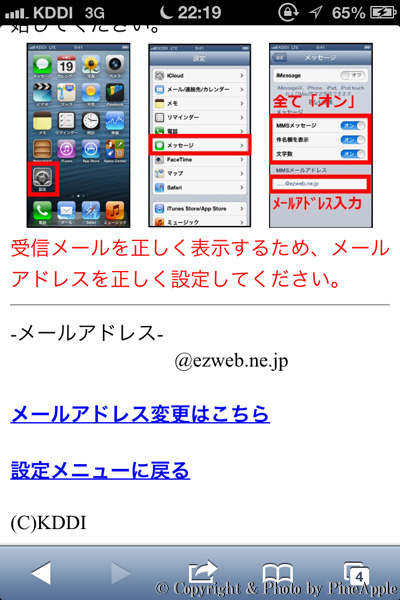 メッセージ:”設定が完了しました” と表示されたことを確認
“設定が完了しました” と表示されたことを確認します。
設定が完了しました。
- iPhone に MMS の設定を行い、ご利用を開始してください。
- 受信メールを正しく表示するため、メール アドレスを正しく設定してください。
- – メール アドレス –
- ******@ezweb.ne.jp
- [メール アドレス変更はこちら]
- [設定メニューに戻る]
9. 送信されてきたキャリアのメール アドレス(xxx@ezweb.ne.jp)をコピー
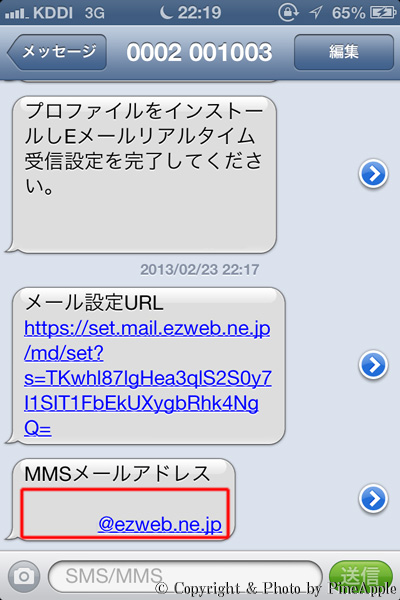 メッセージ:送信されてきたキャリアのメール アドレス(xxx@ezweb.ne.jp)をコピー
[メッセージ] アプリケーションに MMS メール アドレス(******@ezweb.ne.jp)が送信されてきたことを確認し、キャリアのメール アドレス(******@ezweb.ne.jp)をコピーします。
プロファイルをインストールし E メール リアルタイム受信設定を完了してください。
- メール設定 URL
- https://set.mail.ezweb.ne.jp/md/set?s=xxxxxx
- MMS メール アドレス
- ******@ezweb.ne.jp
10. [設定] アプリケーションをタップ
![設定:[設定] アプリケーションをタップ](https://pine-app1e.com/wp-content/uploads/2020/10/IMG_0033.png) 設定:[設定] アプリケーションをタップ
設定:[設定] アプリケーションをタップ
ホーム画面にて、[設定] アプリケーションをタップします。
11. [メッセージ] をタップ
![設定:[メッセージ] をタップ](https://pine-app1e.com/wp-content/uploads/2020/10/IMG_0030.png) 設定:[メッセージ] をタップ
設定:[メッセージ] をタップ
[メッセージ] をタップします。
設定
- [iCloud]
- [メール/連絡先/カレンダー]
- [メモ]
- [リマインダー]
- [電話]
- [メッセージ]
- [FaceTime]
- [マップ]
- [Safari]
12. “MMS メッセージ” をオンに変更後、キャリアのメール アドレス(******@ezweb.ne.jp)を入力
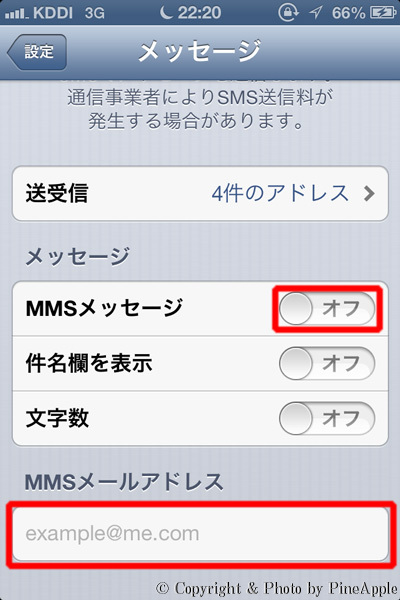 設定:”MMS メッセージ” をオンに変更後、キャリアのメール アドレス(******@ezweb.ne.jp)を入力
- “メッセージ” セクション内の “MMS メッセージ” をオンに変更します。
- “MMS メール アドレス” セクション内の [example@me.com] にキャリアのメール アドレス(******@ezweb.ne.jp)を入力します。
メッセージ
送受信 [* 件のアドレス]
- メッセージ
- MMS メッセージ [オフ/オン]
- 件名欄を表示 [オフ/オン]
- 文字数 [オフ/オン]
- MMS メール アドレス
- [example@me.com]
13. “MMS(Multimedia Messaging Service)” の設定完了
- 前述の手順で “au” のキャリア メール アドレスを [メッセージ] アプリケーションへ “MMS(Multimedia Messaging Service)” として設定する手順は完了です。
- ※ “@ezweb.ne.jp(@au.com)” のメール アドレスを [メッセージ] アプリケーションに “MMS(Multimedia Messaging Service)” として設定しつつ、[メール] アプリケーションへも同時に設定はしないでください。

au 関連記事一覧
au 関連記事一覧
- ・【MNO】携帯電話、PHS 事業者 6 社が、”キャリア メール” と “SMS” の絵文字を共通化することを発表
- ・【au】22 歳以下を対象とした “U22 au にかえる割” の提供を開始
- ・【KDDI】国内音声通話定額プランと選べるデータ通信料定額サービスを組み合わせた新料金 “カケホとデジラ” を提供へ
- ・【KDDI】au の新料金 “カケホとデジラ” 提供開始に伴う 5 つのキャンペーンを開始へ
- ・【KDDI】データ定額サービスがおトクになる “デジラ” スタート キャンペーン” を発表
- ・【KDDI】他社からの乗換えで最大 10,000 円の “au WALLET” にチャージしてもらえる “au にかえる割 Plus” の実施を発表
- ・【KDDI】次世代の音声通話サービス “au VoLTE” の提供を開始することを発表
- ・【au】2014 年 12 月 12 日より、”isai VL” と “URBANO” のリリースにあわせて “au VoLTE” の提供開始へ
- ・【au】VoLTE に対応した宅内用小型基地局 “au フェムトセル(VoLTE)” の提供開始へ
- ・【au】”Firefox OS” に関する “ファン ミーティング” “au Firefox OS Event” を開催へ
- ・【au】”Firefox OS” を搭載したスマートフォン “fx0” をリリースへ
- ・【アップデート情報】”Fx0″ の CAD データを公開
- ・【au】毎月 2 GB のデータ通信容量を増量する “Plus 2 GB キャンペーン” を実施へ
- ・【au】”TELASA(旧称:ビデオ パス)” の月額利用料相当額を割り引く “”カケホとデジラ” でビデオ パスを楽しもう!キャンペーン” を実施へ
- ・【au】家族間でデータ通信容量を贈れる “データ ギフト” の提供開始へ
- ・【au】2014 年 12 月 20 日(土)~ 2015 年 1 月 12 日(月)にかけて、”au にかえる割 Plus” を実施することを発表
- ・【au】”Amazon プライム” 1 年分がもらえる “5G もっと x 2 ワクワク キャンペーン” を開催へ
- ・【au】”iPhone 5s” および “iPhone 5c” の料金プランを発表
- ・【au】2013 年 11 月 1 日から “下取りプログラム” に “iPad” を追加
- ・【アップデート情報】”下取りプログラム” に “iPad Air” と “iPad mini with Retina Display” を追加へ
- ・【au】最大 15,000 円引きとなる “はじめる!iPad キャンペーン” の提供を開始
- ・【au】”iPad Air” および “iPad mini 2(旧称:iPad mini with Retina Display)” の取扱いを発表
- ・【au】”iPad mini 2(旧称:iPad mini with Retina Display)Wi-Fi + Cellular モデル” の取扱い開始へ
- ・【au】2014 年 10 月下旬より、”iPad Air 2 Wi-Fi + Cellular モデル” をリリースへ
- ・【アップデート情報】au が、”iPad Air™ 2 Wi-Fi + Cellular モデル” の販売価格を発表
- ・【アップデート情報】KDDI が、2014 年 10 月 24 日より “iPad Air™ 2 Wi-Fi + Cellular モデル” をリリースへ
- ・【アップデート情報】KDDI が、2014 年 10 月 24 日より “iPad Air™ 2 Wi-Fi + Cellular モデル” をリリース
- ・【au】2014 年 10 月下旬より、”iPad mini 3 Wi-Fi + Cellular モデル” をリリースへ
- ・【アップデート情報】au が、”iPad mini™ 3 Wi-Fi + Cellular モデル” の販売価格を発表
- ・【アップデート情報】KDDI が、2014 年 10 月 24 日より “iPad mini™ 3 Wi-Fi + Cellular モデル” をリリースへ
- ・【アップデート情報】KDDI が、”iPad mini™ 2 Wi-Fi + Cellular モデル” をリリース
- ・【アップデート+情報】au が、”iPhone 5s” の入荷時期を発表
- ・【アップデート情報】au が、”iPhone 5s” の入荷時期を更新!
- ・【アップデート情報】MNO 各社(SoftBank、NTT docomo、au)が、”iPhone 5s” の即日での持ち帰りが行えるようになったことを発表
- ・【アップデート情報】”U25 家族セット割” キャンペーンの内容を変更し、”iPhone” への機種変更がおトク
- ・【au】スマートフォンとタブレットがセットでますますおトクになる “はじまる!データ シェア キャンペーン” の提供開始へ
- ・【アップデート情報】”はじまる!データ シェア キャンペーン” の提供期間を延長へ
- ・【KDDI】2014 年 9 月 12 日(金)午後 4:00 から “iPhone 6” と “iPhone 6 Plus” の予約受付を開始へ
- ・【au】”iPhone® 6″ および “iPhone® 6 Plus” の端末代金を発表
- ・【アップデート情報】”au” が、”iPhone®︎ 6″ および “iPhone®︎ 6 Plus” の予約受付を開始
- ・【アップデート情報】”iPhone® 6″ および “iPhone® 6 Plus” の月額料金をシュミレーションできる “料金シュミレーター” を公開
- ・【KDDI】”iPhone® 6″ および “iPhone® 6 Plus” の TV CM “親子” を公開
- ・【アップデート情報】”下取りプログラム” 対象機種に “iPhone 5s” および “iPhone 5c” を追加へ
- ・【アップデート情報】”下取りプログラム” 対象機種の “iPhone 5” の下取り価格を改定
- ・【au】最大 13,000 円割引となる “Always with iPad!キャンペーン” を開始へ
- ・【KDDI】4G LTE タブレットおよび、4G LTE 対応パソコン向けにプリペイド式の新たな料金サービス “LTE データ プリペイド” をリリースへ
- ・【KDDI】”Windows Phone” 搭載デバイスの取扱い予定がないことを発表
- ・【アップデート情報】受信時最大 150 Mbps に対応した無線基地局の稼働数が 20,000 局を突破したことを発表
- ・【au】メール アドレス(@ezweb.ne.jp)が、マルチ デバイスで利用できるようになる Web メールの提供を開始へ
- ・【アップデート情報】”キャリア設定アップデート 16.1″ をリリース
- ・【アップデート情報】”au Wi-Fi 接続ツール 3.x 〜” の更新履歴まとめ
- ・【アップデート情報】au が、”ビジュアル ボイス メール” への対応開始へ
- ・【トラブルシューティング】システム メンテナンス機能に伴い、一部メール機能の利用制限を発表
- ・【トラブルシューティング】”SMS”、”MMS”、”iMessage” “E メール” の差異ついて
- ・【KDDI】”au ショップ” などで “Beats Electronics” のヘッドフォンなどの取扱いを開始へ
KDDI 関連記事一覧
- ・【KDDI】ポップ カルチャーの最新情報を発信するニュース サイト “ナタリー” の運営会社を連結子会社化
- ・【KDDI】”三太郎の日” に “auかんたん決済” を利用して、Amazon.co.jp などのサイトでおトクにお買い物のできる “三太郎の日 × au かんたん決済キャンペーン” を開催中
- ・【KDDI】海上での高速通信を実現へ!海上向け “Starlink” サービスの提供開始を発表
- ・【トラブルシューティング】”KDDI” にて、台風 19 号による停電および伝送路故障の影響により一部地域携帯電話サービスに障害が発生中
- ・【トラブルシューティング】”KDDI” にて、台風 19 号による停電および伝送路故障の影響により一部地域携帯電話サービスに障害が発生中
- ・【トラブルシューティング】”KDDI” にて、台風 19 号による停電および伝送路故障の影響により一部地域携帯電話サービスに障害が発生中
au Moves 関連記事一覧
関連リンク
- ・【iPhone】メッセージ アプリ(MMS)の新着問い合わせ方法が知りたい|よくあるご質問|サポート|au:https://www.au.com/support/faq/details/00/0000/000026/pg00002624/
- ・メール(@au.com/@ezweb.ne.jp)を利用するアプリ変更|初期設定・使い方ガイド|iPhone|au:https://www.au.com/iphone/support/guide/mail-convenient-use/app-change/
- ・メール設定の変更・確認 | 初期設定・使い方ガイド | iPhone | au:https://www.au.com/iphone/support/guide/mail-convenient-use/
- ・メール サービス|サービス・エリア|iPhone|au:https://www.au.com/iphone/service/email/
- ・SMS(C メール)|サービス・機能|au:https://www.au.com/mobile/service/sms/
- ・au:https://www.au.com/
- ・[ iPhone ]SMS/S!メール(MMS)を利用するための設定方法を教えてください。|よくあるご質問(FAQ)|サポート|ソフトバンク:https://www.softbank.jp/support/faq/view/11941
- ・S!メール(MMS)/SMS の違いについて教えてください。|よくあるご質問(FAQ)|サポート|ソフトバンク:https://www.softbank.jp/support/faq/view/10714
- ・[ iPhone ] “MMS 機能を使用するには MMS メール アドレスが必要です” と表示され、利用できません。設定方法を教えてください。|よくあるご質問(FAQ)|サポート|ソフトバンク:https://www.softbank.jp/support/faq/view/10758
- ・SMS/MMS|スマートフォン・携帯電話|ソフトバンク:https://www.softbank.jp/mobile/service/mail/iphone/sms-mms/
- ・ソフトバンク:https://www.softbank.jp/
- ・ショート メッセージ サービス(SMS)|サービス・機能|NTT ドコモ:https://www.docomo.ne.jp/service/sms/
- ・NTT ドコモ ホーム:https://www.docomo.ne.jp/
- ・SMS|オプション サービス|楽天モバイル:https://network.mobile.rakuten.co.jp/service/sms/
- ・楽天モバイル:https://network.mobile.rakuten.co.jp/

- ・iMessage と SMS/MMS の違いについて – Apple サポート(日本):https://support.apple.com/ja-jp/104972
- ・iPhone や iPad でメッセージ App を使う – Apple サポート(日本):https://support.apple.com/ja-jp/104982
- ・iPhone や iPad でモバイル データ通信を利用する – Apple サポート(日本):https://support.apple.com/ja-jp/109323
- ・iPhone や iPad でキャリア設定を手動でアップデートする – Apple サポート(日本):https://support.apple.com/ja-jp/HT201270
- ・iPhone – Apple(日本):https://www.apple.com/jp/iphone/
- ・Apple(日本):https://www.apple.com/jp/





















コメントはまだありません