







【トラブルシューティング】 iOS デバイス(iPhone、iPod touch)の画面ロックのやり方【iOS 14】
- 2020/07/25
- 👁 253 PV











iOS デバイス(iPhone、iPod touch)の画面回転のロック解除方法のチュートリアルになります。
iOS デバイス(iPhone、iPod touch)では、内部に搭載されている加速度センサーにより、画面を回転させて Safari や「メッセージ」などの App を縦向きや横向きに表示させることが可能です。
ただし、ベッドやソファーなどで横になっているときなどにも意図せず画面回転が行われ、使用中に煩わしさを感じる時があるので、画面回転の ON/OFF 設定を押さえておくことで意図しない画面回転が発生しないようにしましょう。
また、意図せず画面回転が行われなくなった場合、画面回転のロックが ON になっている可能性がありますので必ず確認しましょう。
※ 画面回転に対応していない App もあるため、「画面縦向きのロック」が ON に設定していない場合でも画面が回転しない場合があるので注意しましょう。
この作業で使用するもの
ホームボタンの搭載されていない iPhone(iPhone X 以降)
1.ディスプレイ上部のノッチ右側から下にスワイプし、「コントロールセンター」を表示
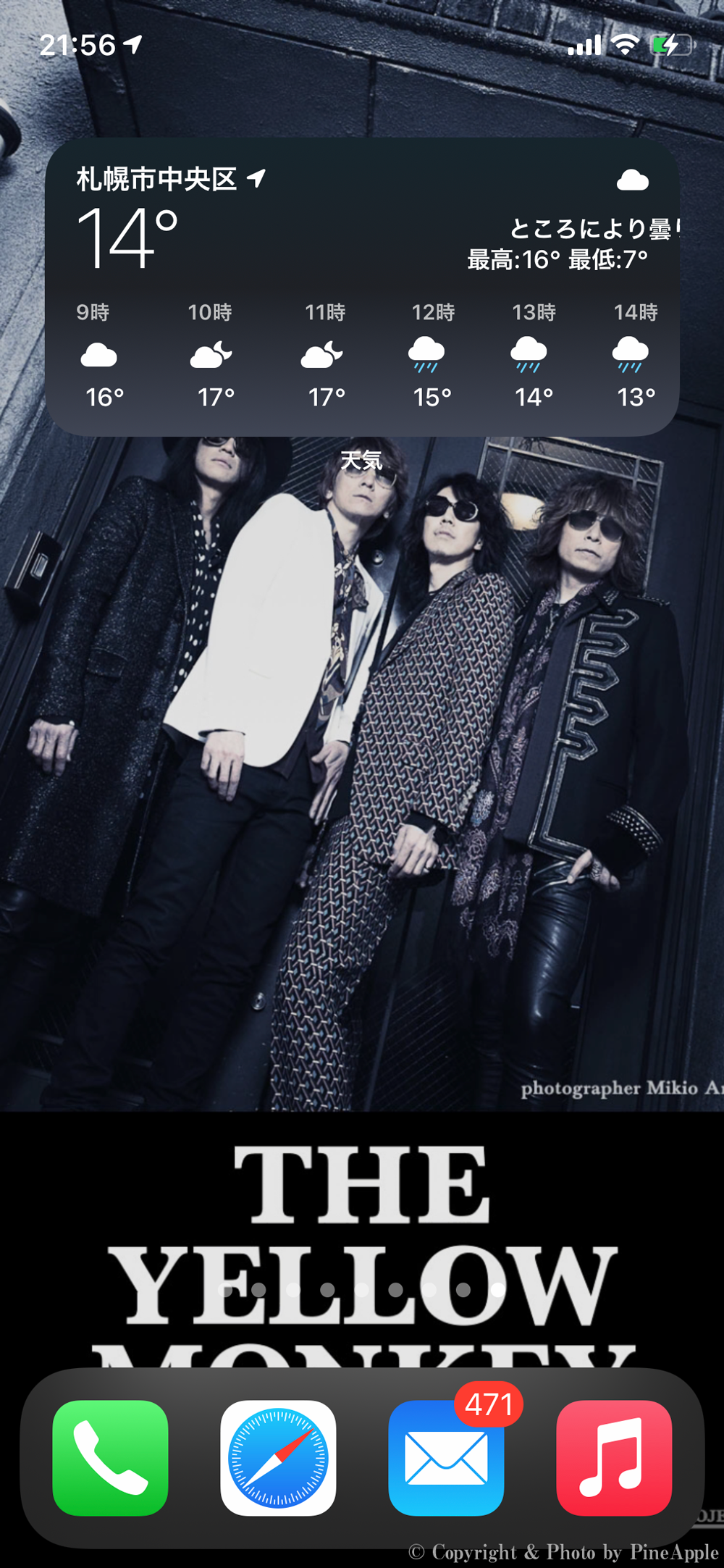 iOS 14:ディスプレイ上部のノッチ右側から下にスワイプし、「コントロールセンター」を表示
ディスプレイ上部のノッチ右側から下にスワイプし、「コントロールセンター」を表示します。
2.「画面縦向きのロック」ボタンをタップし、ON/OFF に変更
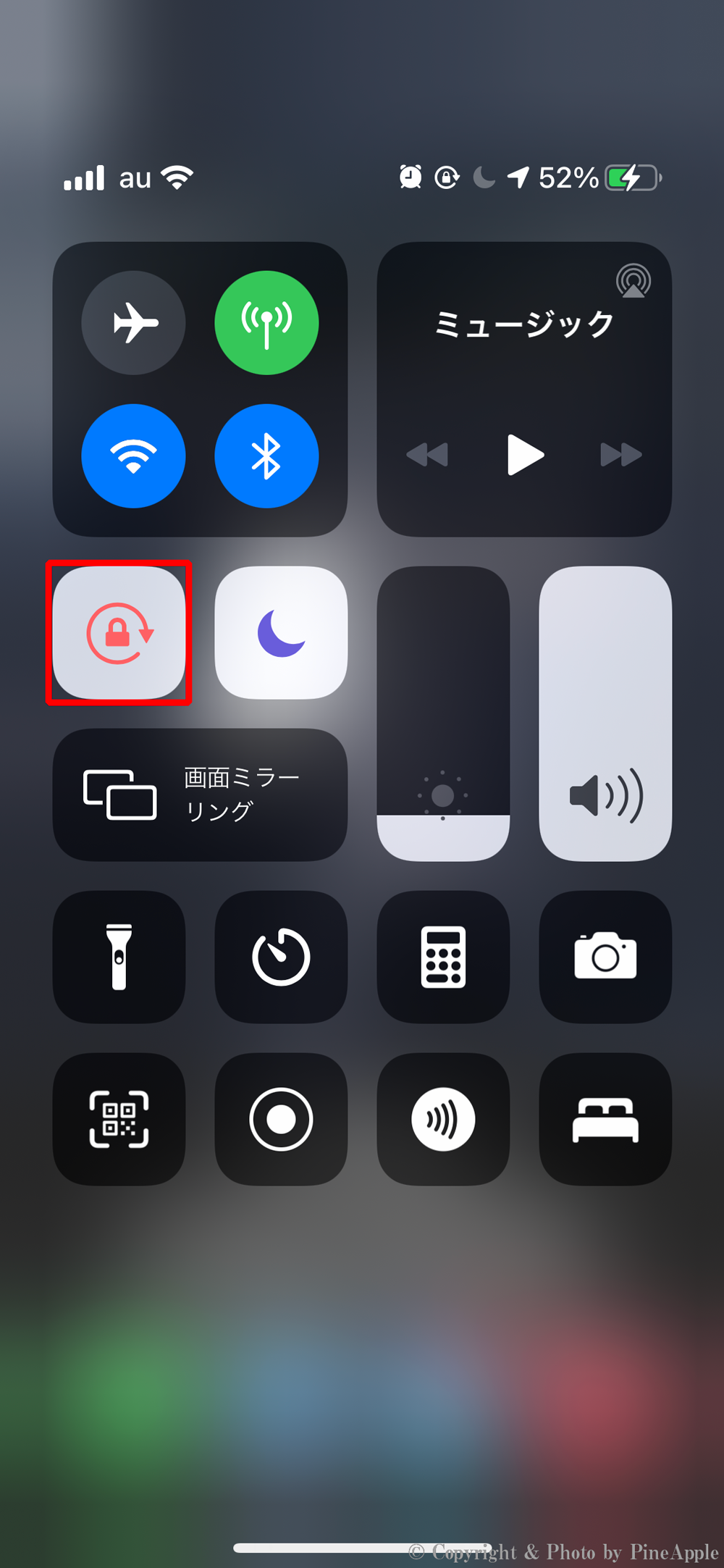 iOS 14:「画面縦向きのロック」ボタンをタップし、ON/OFF に変更
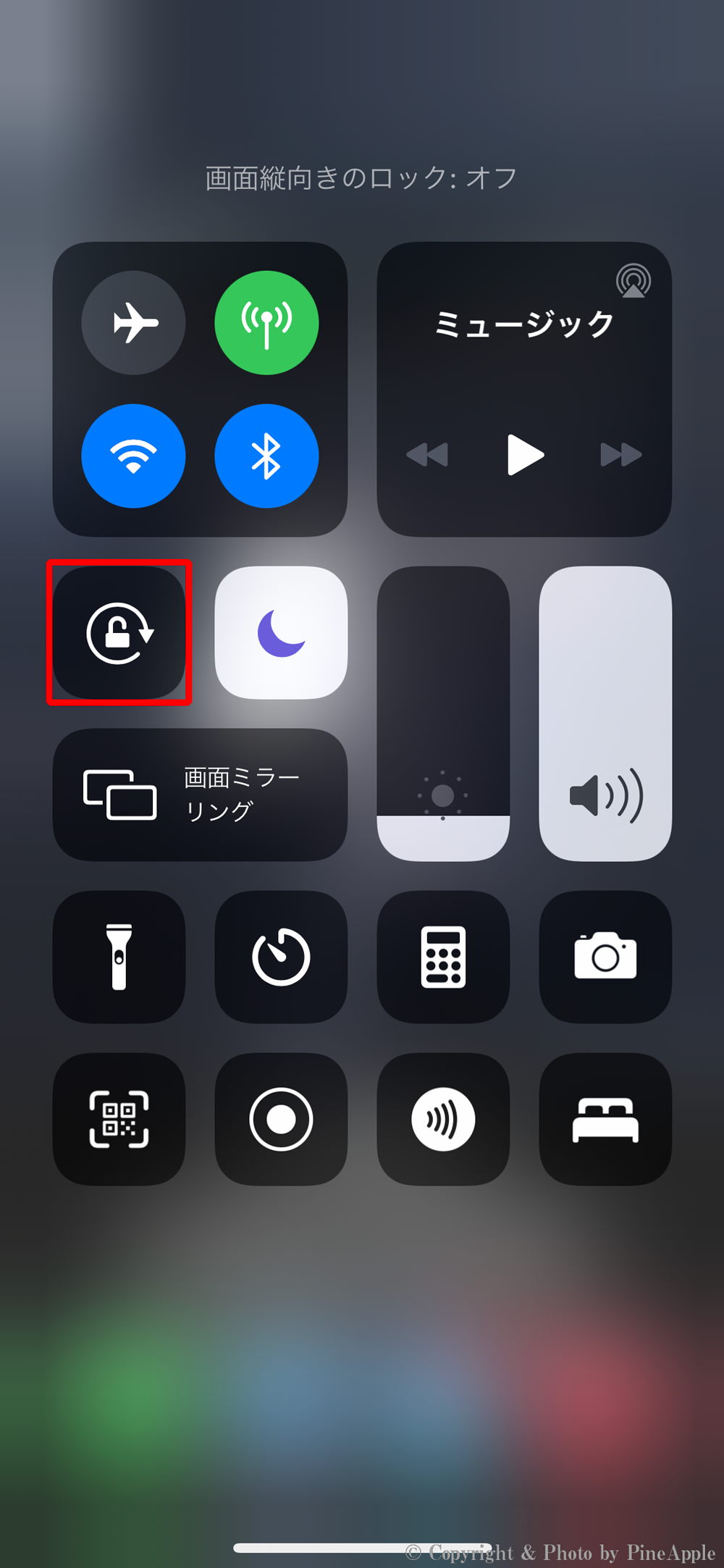 iOS 14:「画面縦向きのロック」ボタンをタップし、ON/OFF に変更
「画面縦向きのロック」ボタンをタップし、ON/OFF に変更します。
iPhone を横向きにし、画面回転が行われるか確認します。
※ 上記設定にて画面が回転しない場合、横向きで表示の行える Safari や「メッセージ」などの App で画面が回転するか確認を行いましょう。
なお、特定の App で画面回転が行えない場合、利用する App が画面回転に対応していない可能性があります。
ホームボタンの搭載されてる iOS デバイス(iPhone、iPod touch)
ディスプレイ下部から上にスワイプし、「コントロールセンター」を表示します。
「画面縦向きのロック」ボタンをタップし、OFF に変更します。
iPhone または、iPod touch を横向きにし、画面回転が行われるか確認します。
※ 上記の手順を行っても画面が回転しない場合は、Safari やメッセージ App など、横向きで表示できることがわかっている別の App を使ってみてください。
関連リンク
- ・iPhone や iPod touch の画面を回転させる – Apple サポート:https://support.apple.com/ja-jp/HT204547
- ・iPhone – Apple(日本):https://www.apple.com/jp/iphone/
- ・iPod touch – Apple(日本):https://www.apple.com/jp/ipod-touch/
- ・Apple(日本):https://www.apple.com/jp/


















































コメントはまだありません